Lira nutzen — Rechnungen bearbeiten, verwalten und prüfen
Abschrift anzeigen
In diesem Tutorial arbeiten Sie mit Lira, Ihrem KI-Assistenten. Lira beantwortet Fragen in normaler Sprache. Ein Grundsatz gilt immer: Lira schlägt vor, Sie entscheiden. Öffnen Sie Lira oben rechts. Den Assistenten sehen Administratoren und Freigeber. Als Mitglied nutzen Sie dieselbe Technik über die Schnellsuche mit Befehl K. Fragen Sie zum Beispiel: „Finde die Rechnung von Druckerei Muster über 1.428 Euro." Lira sucht rein lesend im aktuellen Unternehmen und zeigt Treffer als Karten mit Status, Betrag und Fälligkeit. Ein Klick öffnet den Beleg. Ist ein Feld zur Prüfung markiert, fragen Sie Lira direkt dort: „Ist das Fälligkeitsdatum korrekt erkannt?" Lira kennt die Felder des geöffneten Dokuments, Sie müssen nichts abtippen. Sieht Lira eine bessere Angabe, schlägt sie diese als Karte vor. Sobald Sie den Vorschlag übernehmen, ändert sich das Feld. So behalten Sie jederzeit die Kontrolle. Zeigt ein Beleg den Hinweis „Vorsteuerabzug gefährdet", fragen Sie: „Was bedeutet der Hinweis hier?" Lira erklärt ihn im Kontext genau dieses Belegs. Lira wertet auch über Belege hinweg aus. Fragen Sie: „Wie viel haben wir letzten Monat an Druckerei Muster gezahlt?" Das Ergebnis kommt als Tabelle, gruppiert nach Zeitraum, Lieferant oder Steuersatz. Zahlungen, Exporte und Statusänderungen lösen Sie selbst aus. Lira arbeitet immer im aktuell gewählten Unternehmen. Geschafft. Im nächsten Tutorial prüfen Sie Lieferscheine und ordnen Sie Bestellungen zu. Die Fleißarbeit macht die KI. Entschieden wird bei Ihnen.
Je nach Einstellung sind Belege und Stammdaten in Ihrer Seitenleiste etwas anders gruppiert.
Rechnungen über Suchmasken suchen, §14-UStG-Hinweise im Steuerrecht nachschlagen, Monatsabschlüsse in Tabellen zusammenstellen — das alles geht schneller, wenn Sie direkt fragen können. Lira, der KI-Assistent in LirAI, beantwortet solche Fragen in normaler Sprache und kennt dabei automatisch die Felder des gerade geöffneten Dokuments. Ein Grundsatz zieht sich durch alle Beispiele: Lira schlägt vor, Sie entscheiden. Der Assistent beantwortet Fragen, schlägt Feldkorrekturen als Karte vor und stellt Auswertungen als Tabelle dar — er ändert aber nie selbstständig ein Feld, einen Status oder einen Export. Dieses Tutorial zeigt vier typische Beispiele aus dem Arbeitsalltag.
Voraussetzungen
- Ein aktiver Account mit mindestens einem hochgeladenen Dokument (siehe Erste Schritte – Dokument hochladen und prüfen)
- Für den Assistenten-Bereich im Dashboard: Rolle Admin oder Freigeber. Mit der Rolle Mitglied nutzen Sie die Schnellsuche (⌘K) — siehe „Gut zu wissen”
Schritt für Schritt
1. Rechnung schnell finden
Öffnen Sie den Assistenten-Bereich (Lira-Symbol im Dashboard) oder drücken Sie ⌘K für die Schnellsuche. Im Assistenten-Bereich stellen Sie Ihre Frage in normaler Sprache, z. B. „Finde die Rechnung von Lieferant X über 500 €” oder „Finde die Rechnung mit der Belegnummer RE-2026-0143”.
Lira durchsucht dafür Ihr Unternehmen rein lesend — ausschließlich innerhalb des aktuell ausgewählten Unternehmens, nicht automatisch über alle Unternehmen Ihrer Organisation hinweg — und zeigt Treffer als anklickbare Dokumentkarten mit Status, Betrag und Fälligkeit statt als Fließtext. Klicken Sie auf eine Karte, um direkt zur Detail-Ansicht des Dokuments zu springen.
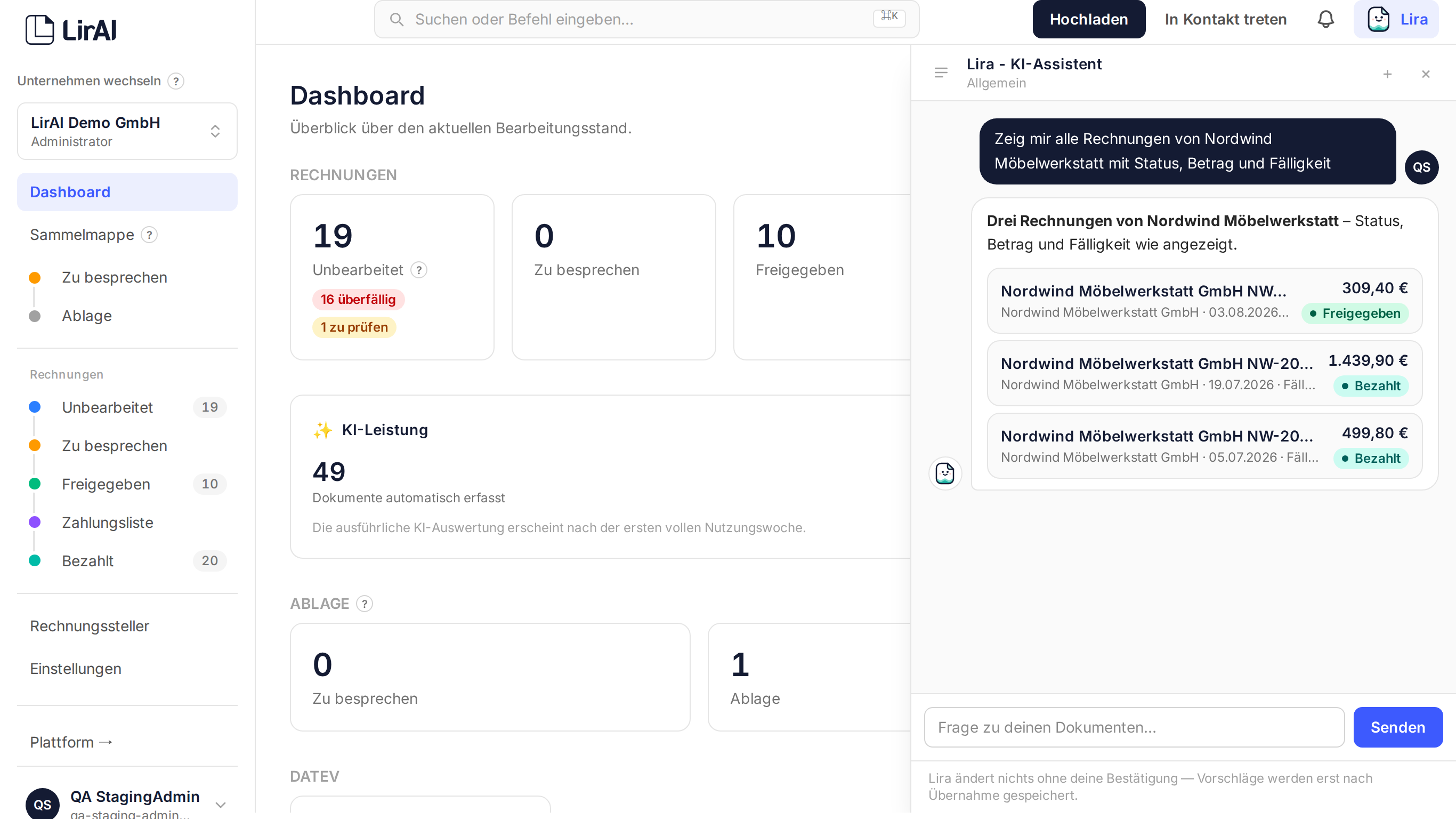
Tipp: Die Schnellsuche über ⌘K findet Belege auch dann, wenn Sie das genaue Wort nicht kennen. Sie zeigt eine Trefferliste. Antworten von Lira gibt es nur im Assistenten-Bereich.
2. Unsicheres Feld klären und Korrektur bestätigen
Öffnen Sie ein Dokument mit einem unsicher erkannten Feld (rot markiert, Konfidenz < 85 %, siehe Erste Schritte). Fragen Sie Lira im dokumentbezogenen Chat direkt danach, z. B. „Ist der Betrag korrekt erkannt?” — Lira kennt die aktuellen Feldwerte des geöffneten Dokuments automatisch, Sie müssen nichts abtippen oder erneut erklären.
Fällt Lira dabei eine mögliche Korrektur auf, schlägt sie diese als eigene Karte im Chat vor — nicht als automatische Änderung.
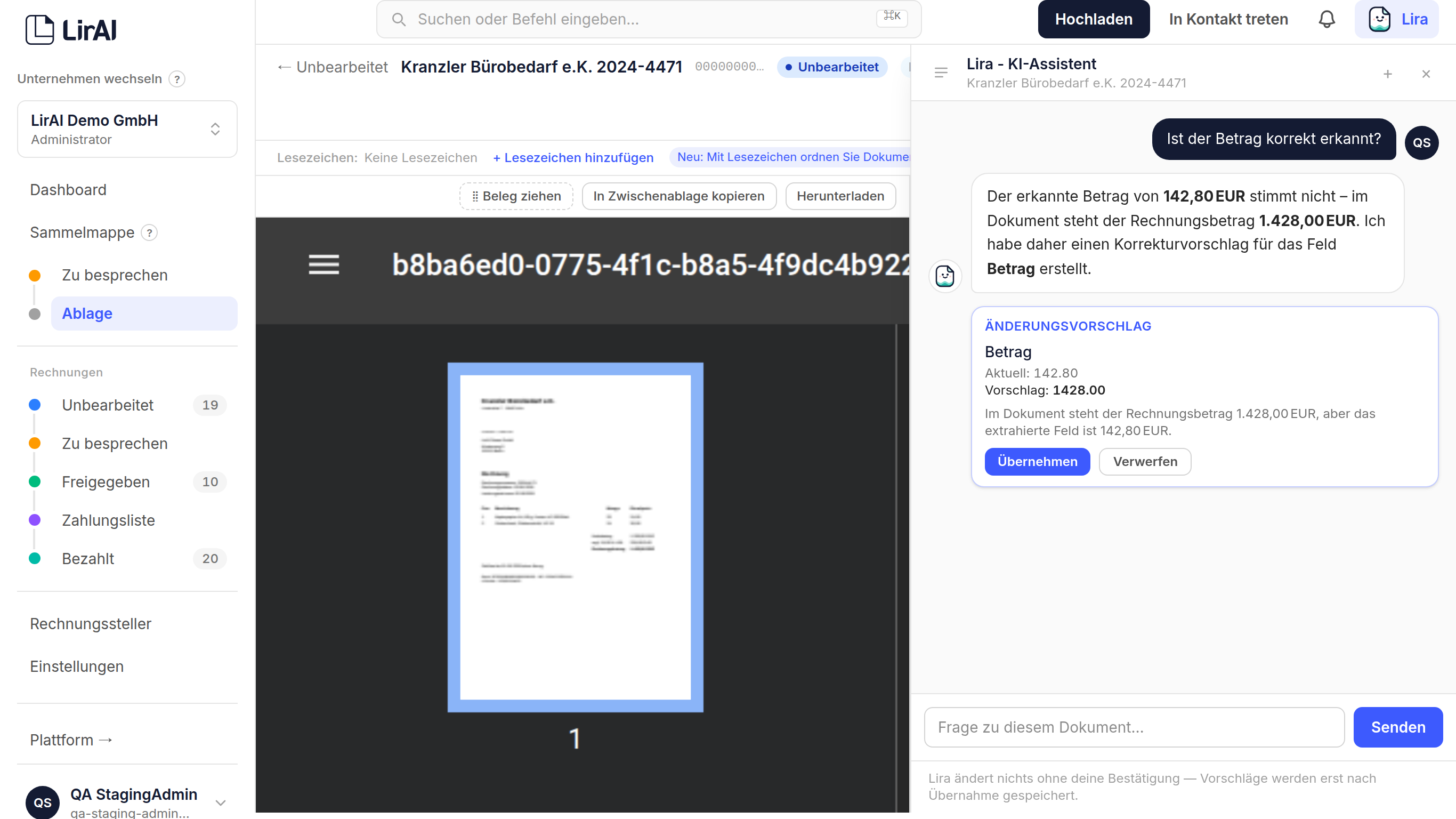

Wichtig: Prüfen Sie den Vorschlag und bestätigen Sie ihn ausdrücklich, bevor sich am Dokument etwas ändert. Ohne Ihre Bestätigung bleibt das Feld unverändert — Lira selbst ändert nie Felder, Status oder Exporte.
3. §14-UStG-Hinweis verstehen
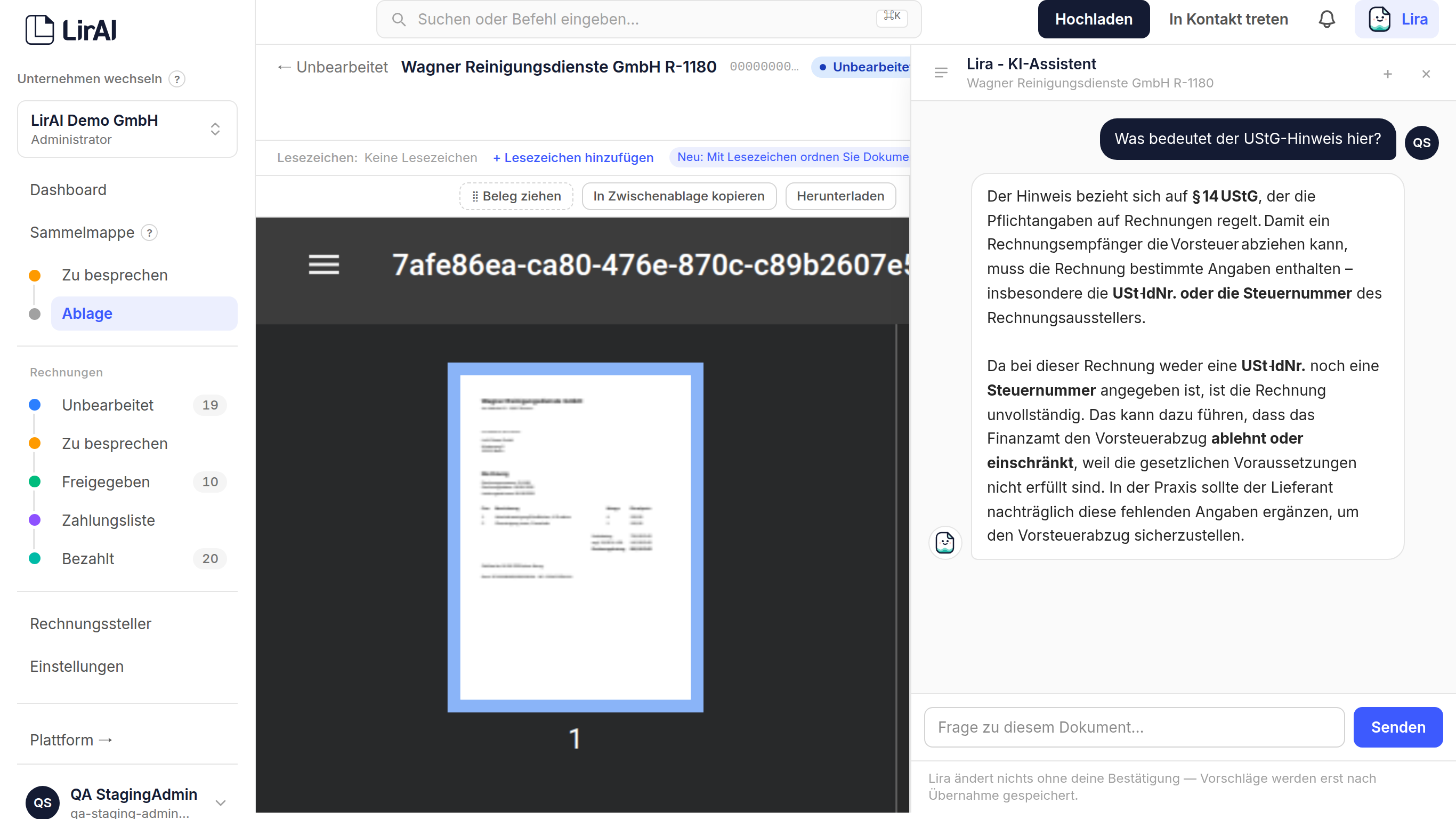
Manche Dokumente zeigen einen nicht-blockierenden §14-UStG-Hinweis (z. B. „Vorsteuerabzug gefährdet”), wenn eine für den Vorsteuerabzug relevante Pflichtangabe fehlt oder auffällig ist (siehe Rechnungen freigeben und bezahlen). Fragen Sie Lira im Chat des geöffneten Dokuments direkt danach, z. B. „Was bedeutet der UStG-Hinweis hier?”
Lira erhält bei jeder Nachricht in einem dokumentbezogenen Chat einen frischen Ausschnitt des Dokuments (aktuelle Feldwerte, Feldhinweise inklusive §14-UStG-Prüfungen sowie den erkannten Dokumenttext) und erklärt den Hinweis im Kontext genau dieses Belegs — Sie müssen die betroffenen Felder nicht selbst zusammensuchen.

4. Monatsauswertung abrufen
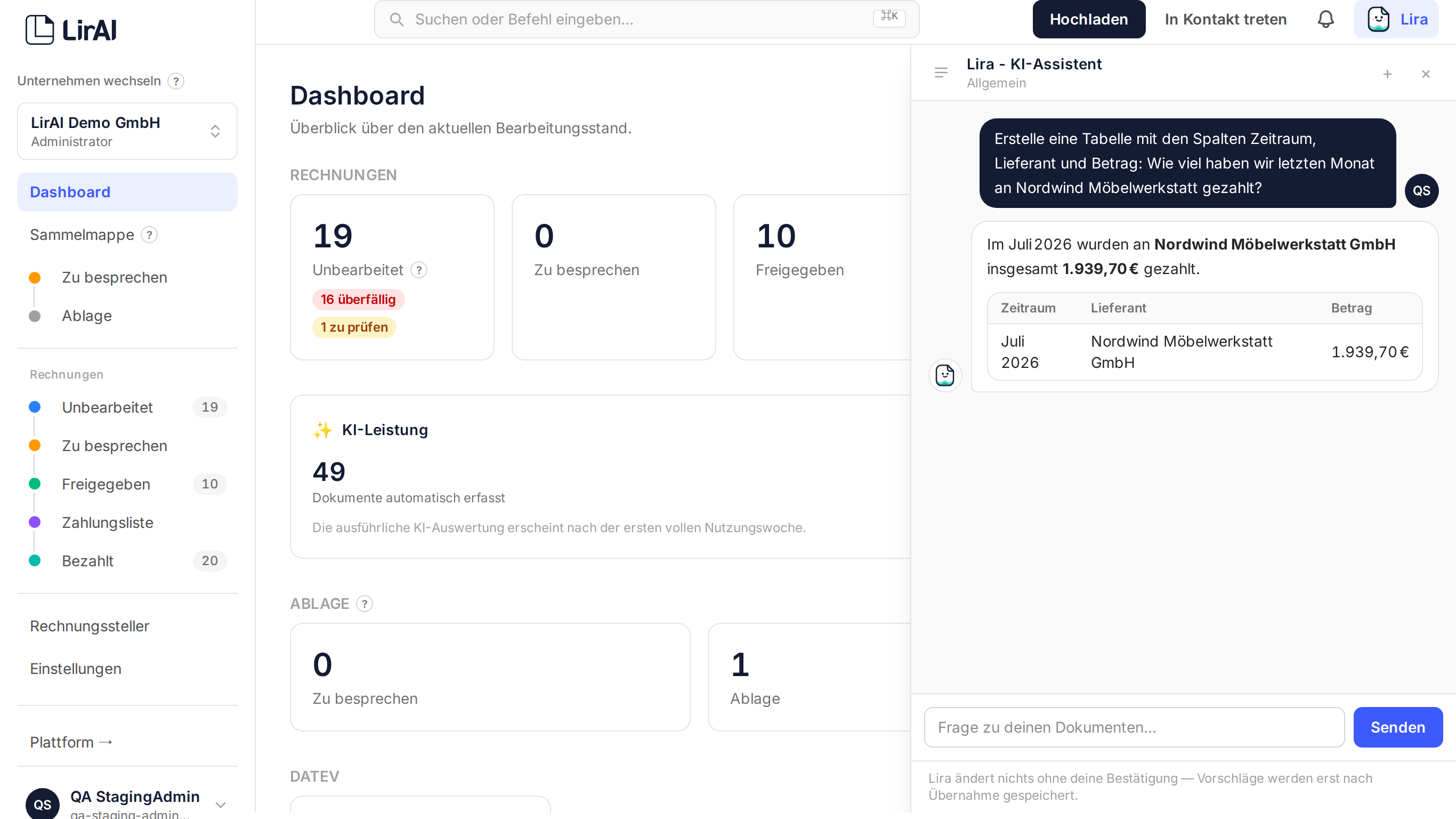
Lira kann auch über einzelne Dokumente hinaus auswerten. Fragen Sie z. B. „Wie viel haben wir letzten Monat an Lieferant Y gezahlt?” oder „Wie verteilt sich die Umsatzsteuer im letzten Quartal auf die Sätze?”
Lira gruppiert dafür wahlweise nach Zeitraum, Lieferant, USt-Satz oder DATEV-Status und berechnet Summe (netto/brutto), Umsatzsteuer oder Anzahl — direkt auf Ihren Rechnungsdaten, ohne dass Einzelrechnungen ungefiltert weitergegeben werden. Das Ergebnis erscheint als übersichtliche Tabelle, nicht als Fließtext.
5. Optional: Ähnliche Dokumente finden
Fragen Sie Lira z. B. „Gibt es zu dieser Rechnung eine Gutschrift?” — Lira kann inhaltlich ähnliche Dokumente als Vorschlag zeigen, etwa eine mögliche Gutschrift zu einer Rechnung.
Aktuelle Grenze: Eine solche Zuordnung ist damit noch nicht geprüft — das entscheiden Sie selbst. Eine mehrstufige Navigation über mehrere Verknüpfungsschritte hinweg („und von diesen Dokumenten wieder alle Verknüpfungen zeigen”) ist aktuell noch nicht möglich; Lira zeigt jeweils nur die direkten Vorschläge zum geöffneten Dokument.
Gut zu wissen
- Wer sieht den Assistenten-Bereich? Aktuell die Rollen Admin und Freigeber. Mit der Rolle Mitglied finden Sie Belege über die Schnellsuche (⌘K), auch ohne das genaue Wort zu kennen — der Assistent Lira selbst steht nur Admin und Freigeber zur Verfügung.
- Bestätigungspflicht: Alle Vorschläge von Lira — Feldkorrekturen eingeschlossen — müssen Sie selbst bestätigen. Nichts passiert automatisch an Ihren Daten.
- Nur das aktuelle Unternehmen: Lira sieht ausschließlich Dokumente des aktuell gewählten Unternehmens, nicht automatisch alle Unternehmen Ihrer Organisation, falls Sie mehrere verwalten.
- Was Lira (noch) nicht kann: eine geprüfte, mehrstufige Verknüpfungsnavigation zwischen Dokumenten (siehe Schritt 5), eigene Vorschläge für die Wissensbasis Ihres Unternehmens (bei mehreren verwalteten Unternehmen: Ihrer Organisation) — die Wissensbasis lernt bislang nur aus bestätigten manuellen Korrekturen — das gezielte Auslesen von Verträgen und Angeboten (Fristen, Beträge, Zuordnung), Planungshilfen sowie bildbasierten Abgleich in gescannten Dokumenten (Lira nutzt dort den erkannten Text). Das sind Ziele, keine Zusage zu Termin oder Umfang.
Nächste Schritte
- Erste Schritte – Dokument hochladen und prüfen
- Rechnungen freigeben und bezahlen
- Ausführlicher Überblick im Handbuch: Wofür kann ich den Lira-Assistenten nutzen?
Zusammenfassung
Sie haben vier typische Beispiele für die Arbeit mit Lira kennengelernt: eine Rechnung per natürlicher Sprache finden, ein unsicheres Feld klären und die Korrektur bestätigen, einen §14-UStG-Hinweis im Kontext verstehen und eine Monatsauswertung als Tabelle abrufen. Sie wissen jetzt, dass Lira jeden Vorschlag als Karte präsentiert statt selbstständig zu handeln, welche Rolle den Assistenten-Bereich sieht, und wo die aktuellen Grenzen bei der Verknüpfungsnavigation liegen. Der Assistent ist kein Ersatz für Ihre fachliche Beurteilung — er nimmt Ihnen das Suchen und Zusammenrechnen ab, damit Sie sich auf die Entscheidungen konzentrieren können.