Rechnungen freigeben und bezahlen
Abschrift anzeigen
In diesem Tutorial prüfen Sie eine Rechnung, geben sie frei und bezahlen sie über die Zahlungsliste. Dafür brauchen Sie die Rolle Freigeber oder Administrator. Öffnen Sie die Rechnung unter Unbearbeitet. Prüfen Sie Rechnungssteller, Rechnungsnummer, Datum und Betrag, außerdem Währung, Umsatzsteuer, IBAN und Empfänger. Diese Felder braucht die spätere Zahlung. Ein Hinweis wie „Vorsteuerabzug gefährdet" hilft Ihnen: Er zeigt fehlende Pflichtangaben, ohne etwas zu blockieren. Passen Sie Felder am besten jetzt an, denn übertragene Daten werden nach der Freigabe nicht automatisch korrigiert. Klicken Sie auf Freigeben. Der Dialog fasst die Belegdaten zusammen. Bestätigen Sie mit „Freigeben und senden". Die Rechnung wechselt auf Freigegeben, und der Schritt steht im Verlauf. Auf die Zahlungsliste kommen freigegebene Rechnungen. Klicken Sie auf „Zur Zahlungsliste". LirAI schlägt den Verwendungszweck vor, Sie können ihn anpassen. Ab jetzt sind die Zahlungsdaten als bestätigt markiert. In der Liste der freigegebenen Rechnungen wählen Sie auch mehrere per Kästchen aus und fügen sie gemeinsam hinzu. Öffnen Sie die Zahlungsliste, wählen Sie die Rechnungen aus und klicken Sie auf Bezahlen. LirAI öffnet das Bankfenster Ihrer Bank. Dort bestätigen Sie die Zahlung, Ihre Bankdaten bleiben bei der Bank. LirAI prüft danach den Status automatisch. Zuerst Zahlung ausstehend, dann Bezahlt: Die Rechnungen wechseln von selbst auf Bezahlt. Klappt eine Zahlung nicht, steht die Rechnung automatisch wieder auf der Zahlungsliste. Geschafft. Im nächsten Tutorial ordnen Sie Belege mit Lesezeichen. Die Fleißarbeit macht die KI. Entschieden wird bei Ihnen.
Je nach Einstellung sind Belege und Stammdaten in Ihrer Seitenleiste etwas anders gruppiert.
Zwischen einer erkannten Rechnung und der tatsächlichen Zahlung steckt oft mehr manuelle Arbeit, als nötig wäre: prüfen, freigeben, IBAN eintragen, Überweisung anlegen. LirAI fasst diesen Weg in einem durchgängigen Workflow zusammen — von der Feldprüfung bis zur Sammelüberweisung mit automatischer Statusrückmeldung. Dieses Tutorial führt Sie durch jeden Schritt und zeigt, welche Rolle dabei was tun darf.
Voraussetzungen
- Eine Rechnung, die bereits hochgeladen und automatisch extrahiert wurde (siehe Erste Schritte – Dokument hochladen und prüfen)
- Die Rolle Freigeber oder Admin in Ihrem Unternehmen
- Für den Zahlungsschritt: eine über finAPI verbundene Bankverbindung (von einem Admin unter Einstellungen → Bankverbindungen eingerichtet)
Schritt für Schritt
1. Rechnung öffnen und prüfen
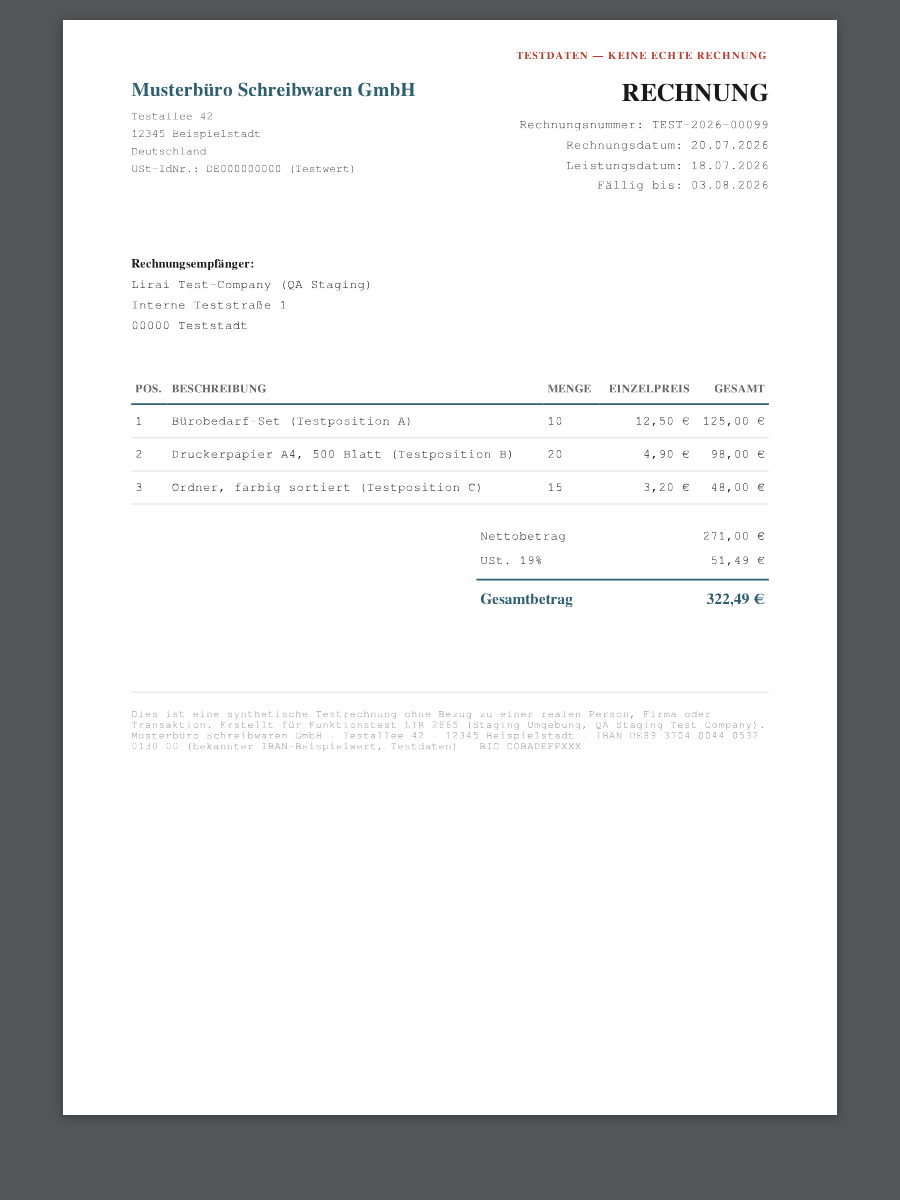
Öffnen Sie im linken Seitenmenü unter „Eingangsrechnungen” (Zone „Belege”) die gewünschte Stufe (z. B. „Unbearbeitet” bzw. „Zu besprechen”) und klicken Sie auf die Rechnung, die Sie freigeben möchten. In der Detail-Ansicht prüfen Sie die extrahierten Felder: Lieferant, Rechnungsnummer, Rechnungs- und Fälligkeitsdatum, Betrag (netto/brutto), Währung, MwSt. sowie IBAN und Empfänger — diese Felder sind Pflicht für die spätere Zahlung. Nicht-blockierende §14-UStG-Hinweise (z. B. „Vorsteuerabzug gefährdet”) weisen auf fehlende Pflichtangaben einer Rechnung hin.
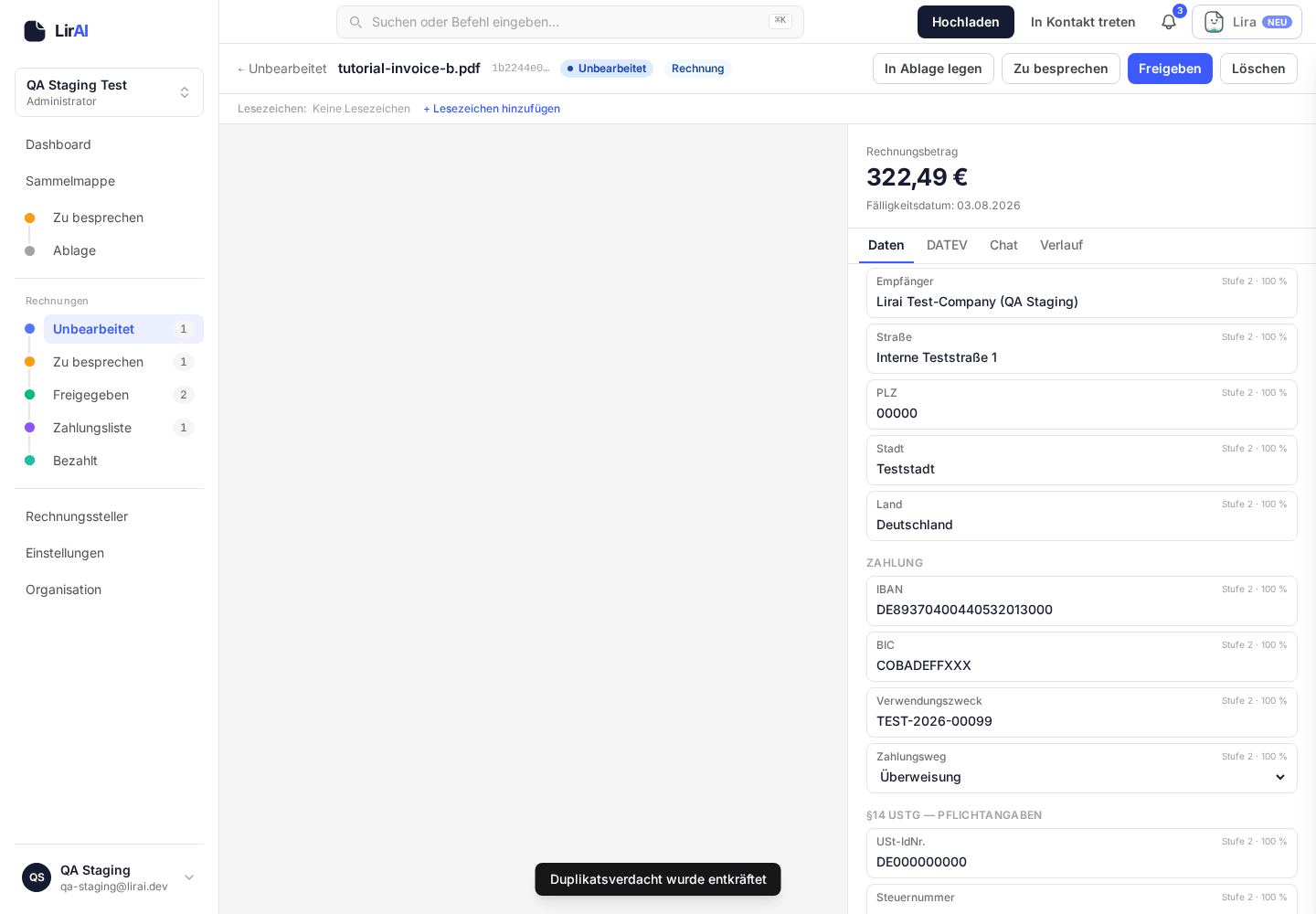
Wichtig: Korrigieren Sie fehlerhafte Felder direkt im Formular. Das funktioniert auch nach der Freigabe noch — mit der Rolle Freigeber oder Admin bleiben die Felder weiter bearbeitbar, und jede Änderung wird im Verlauf protokolliert. Wurde die Rechnung bereits an DATEV übertragen, weicht die dort gespeicherte Buchung nach einer solchen Korrektur bewusst ab: Es wird weder ein Storno noch ein erneuter Export ausgelöst.
Haben Sie Felder bearbeitet, aber noch nicht gespeichert, zeigt LirAI eine Plakette „Ungespeicherte Änderungen” und der Freigeben-Knopf bleibt gesperrt, bis gespeichert wurde — so wird nie versehentlich ein alter Datenstand freigegeben.
2. Rechnung freigeben
Klicken Sie auf „Freigeben”. Es öffnet sich ein Bestätigungsdialog mit einer Zusammenfassung der Belegdaten (Rechnungsnummer, Lieferant, Betrag, Rechnungs-/Fälligkeitsdatum) und dem Hinweis, dass die Freigabe allein die Rechnungsdaten nicht sperrt. Ist eine DATEV-Verbindung vorhanden, wählen Sie hier auch das Ziel-Mandat (bei genau einer verbundenen Kanzlei automatisch vorbelegt).
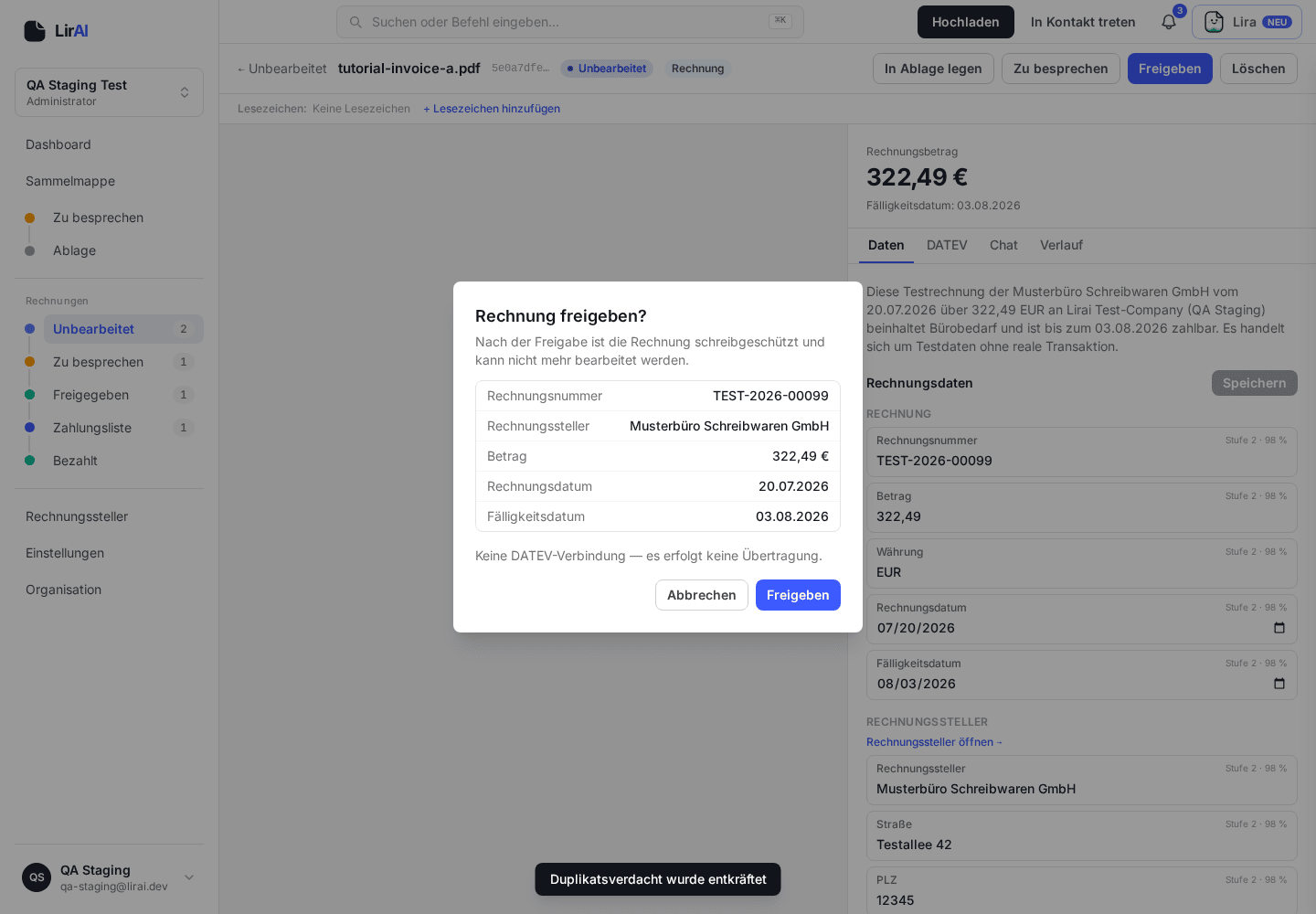
Bestätigen Sie den Dialog. Die Rechnung wechselt in den Status „Freigegeben”. Dieser Übergang ist near-irreversibel und wird im Ereignisprotokoll (Tab „Verlauf”) festgehalten.
Tipp: Fehlen Pflichtfelder für die Zahlung (Betrag, Währung, IBAN, Empfänger), lässt sich die Rechnung zwar trotzdem freigeben, aber noch nicht zur Zahlungsliste hinzufügen.
3. Zur Zahlungsliste hinzufügen
Nur freigegebene Rechnungen lassen sich zur Zahlungsliste hinzufügen. Klicken Sie in der Detail-Ansicht oder in der Übersicht auf „Zur Zahlungsliste”. In der Übersicht der freigegebenen Rechnungen können Sie mehrere Rechnungen per Checkbox auswählen und gemeinsam hinzufügen (maximal 200 Rechnungen pro Vorgang) — bei Überschreitung blendet LirAI einen Hinweis ein und deaktiviert die Aktion, bis die Auswahl reduziert wird.
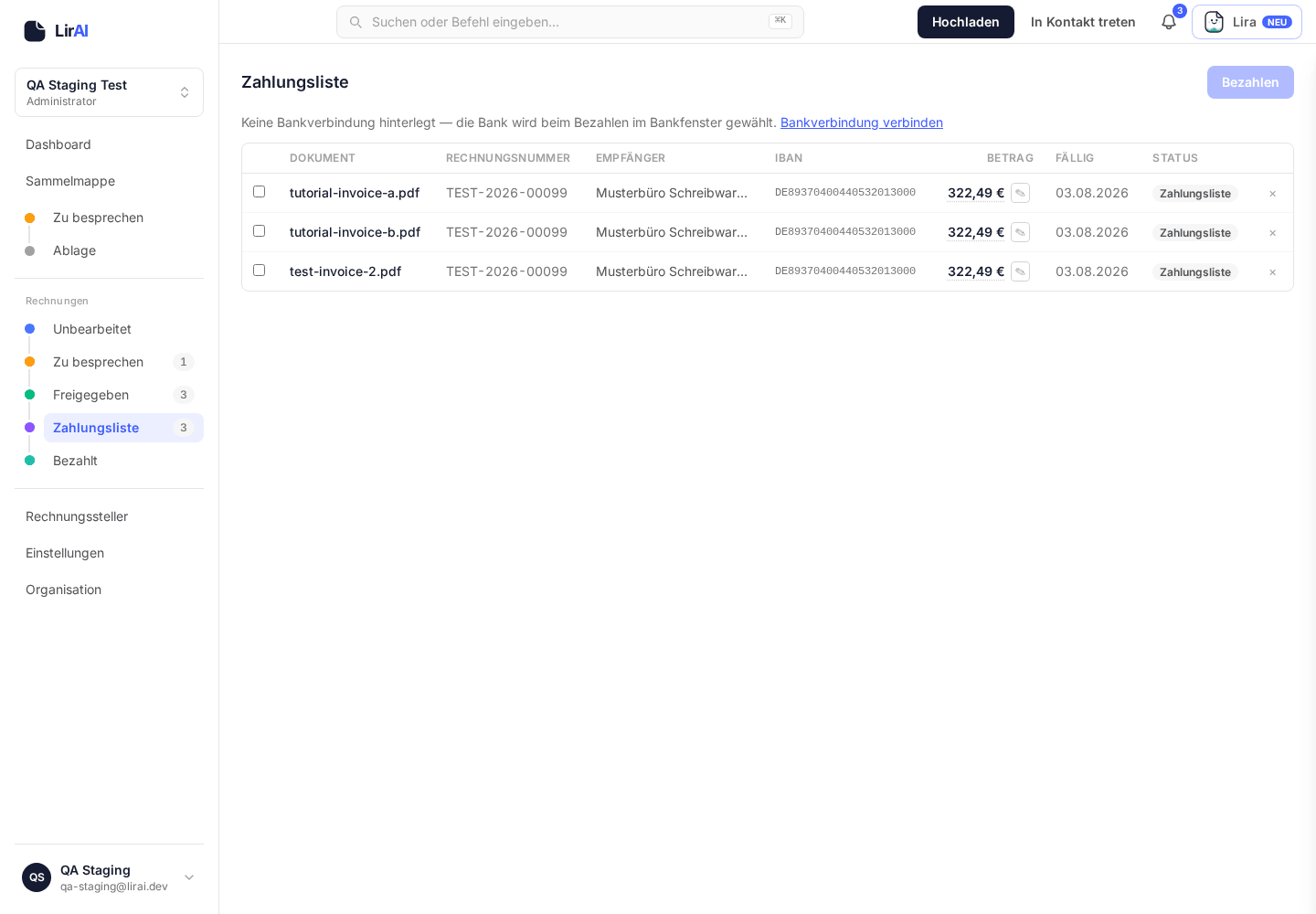
Fehlen Pflichtangaben (Betrag/Währung/IBAN/Empfänger), meldet LirAI dies mit einer deutschsprachigen Fehlermeldung und nennt die fehlenden Felder. Zusätzlich ist ein Verwendungszweck Pflicht — LirAI schlägt automatisch „Rechnung <Rechnungsnummer>” vor, Sie können den Text vor dem Versand in der Zahlungsliste anpassen. Die Rechnung erscheint nach erfolgreichem Hinzufügen mit Status „Auf der Zahlungsliste”; die Zahlungsdaten werden zu diesem Zeitpunkt eingefroren.
Hinweis: Der gesamte Zahlungsbereich — vom Hinzufügen zur Zahlungsliste bis zur Zahlungsausführung im nächsten Schritt — ist auf die Rolle Freigeber oder Admin beschränkt. Andere Company-Mitglieder sehen den Menüpunkt „Zahlungsliste” im Seitenmenü gar nicht.
4. Batch-Payment ausführen
Öffnen Sie die Zahlungsliste und wählen Sie eine oder mehrere Rechnungen per Checkbox aus. Wählen Sie oben das Bankkonto, über das gezahlt werden soll. Bei Auswahl mehrerer Rechnungen ist eine Sammelüberweisung nur möglich, wenn das gewählte Konto die Funktion SEPA-Sammelüberweisung unterstützt; andernfalls schränken Sie die Auswahl auf eine Rechnung ein oder wählen ein anderes Konto.
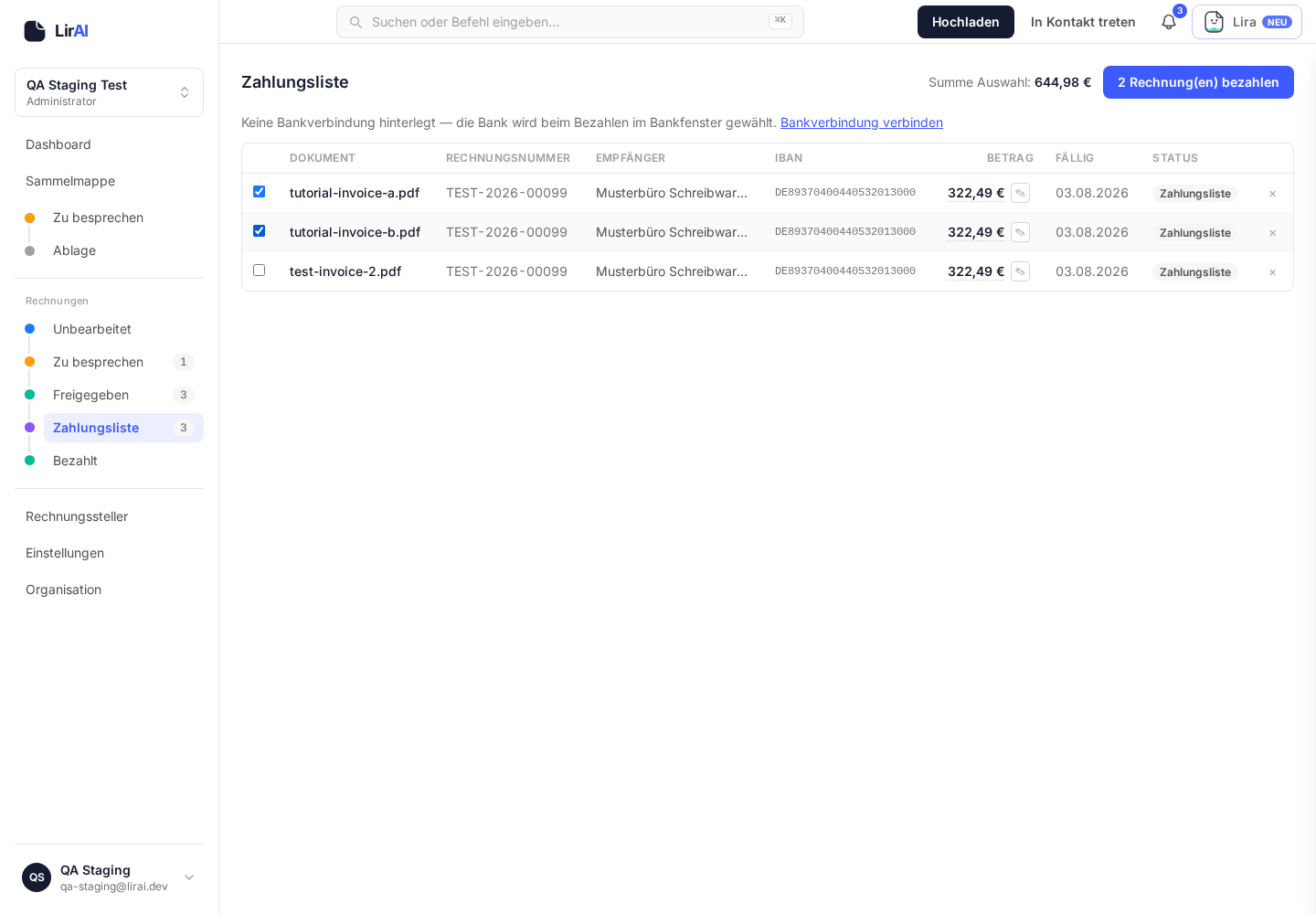
Klicken Sie auf „{Anzahl} Rechnung(en) bezahlen”. LirAI öffnet daraufhin ein Bankfenster (Popup), in dem Sie die Zahlung bei Ihrer Bank bestätigen. Erlauben Sie Popups für die Seite, falls der Browser das Fenster blockiert — Sie können es über „Bankfenster öffnen” erneut starten.
5. Zahlungsstatus prüfen
Nach der Bankbestätigung prüft LirAI den Zahlungsstatus automatisch im Minutentakt:
| Status | Bedeutung |
|---|---|
| Zahlung ausstehend | Bankfreigabe erteilt, Bestätigung durch die Bank läuft (meist unter einer Minute) |
| Bezahlt | Zahlung erfolgreich — die zugehörigen Rechnungen wechseln automatisch auf Status „Bezahlt” |
| Zahlung fehlgeschlagen | Zahlung nicht erfolgreich oder Bankfenster nicht rechtzeitig bestätigt (läuft nach 15 Minuten ab) — die Rechnungen kehren automatisch auf die Zahlungsliste zurück und können erneut bezahlt werden |
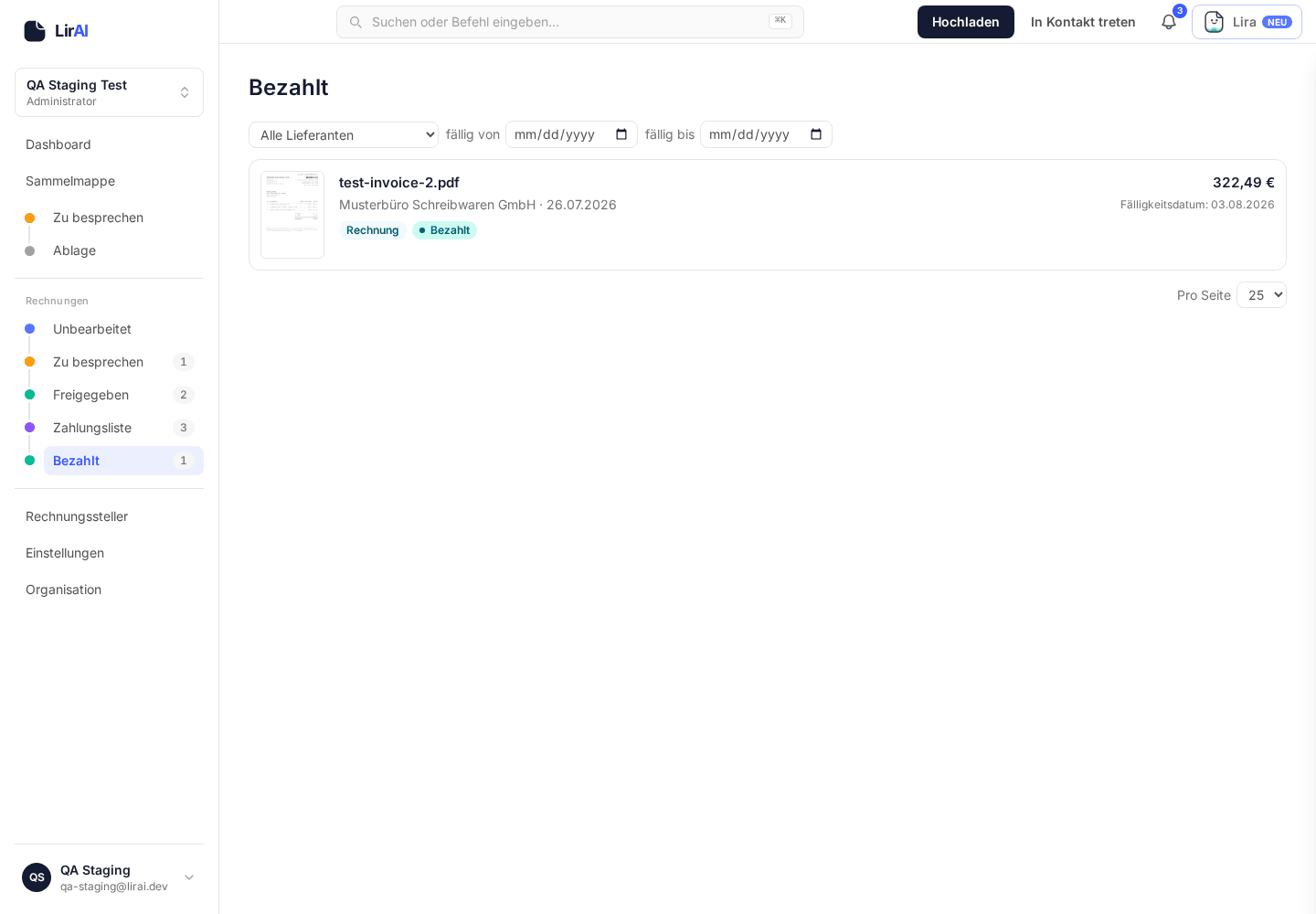
Jeder Übergang (gelistet, Zahlung gestartet, erfolgreich, fehlgeschlagen) wird im Ereignisprotokoll der Rechnung dokumentiert.
Gut zu wissen
- Warum lässt sich eine freigegebene Rechnung nicht mehr bearbeiten? Die Freigabe ist der verbindliche Prüfpunkt (GoBD) — die Belegdaten gelten ab diesem Zeitpunkt als von einem Menschen bestätigt. Eine irrtümlich freigegebene Rechnung lässt sich zurückziehen (Freigegeben → Zu besprechen); danach sind die Felder wieder bearbeitbar.
- Wer darf eine Zahlung tatsächlich auslösen? Nur Mitglieder mit der Rolle Freigeber oder Admin — diese Einschränkung gilt für den gesamten Zahlungsbereich, also bereits für das Hinzufügen zur Zahlungsliste, nicht erst für die Zahlungsausführung.
- Was passiert, wenn ich das Bankfenster schließe, ohne die Zahlung zu bestätigen? Sie können die Zahlung über „Zahlung abbrechen” stornieren, solange sie im Bankfenster noch nicht bestätigt wurde — die Rechnung kehrt dann auf die Zahlungsliste zurück. Ohne Bestätigung läuft das Bankfenster nach 15 Minuten automatisch ab.
Nächste Schritte
Zusammenfassung
Sie haben den vollständigen Weg einer Rechnung von der Prüfung über die Freigabe und die Zahlungsliste bis zur ausgeführten Sammelüberweisung kennengelernt. Sie wissen jetzt, welche Felder vor der Freigabe geprüft werden müssen, wie eine freigegebene Rechnung zur Zahlungsliste hinzugefügt wird, dass die Zahlungsausführung die Rolle Freigeber oder Admin voraussetzt, und wie LirAI den Zahlungsstatus automatisch rückmeldiert. Was früher mehrere Systemwechsel erforderte, läuft jetzt in einem einzigen Workflow — mit Nachweis in jedem Schritt.