Lesezeichen verwenden
Abschrift anzeigen
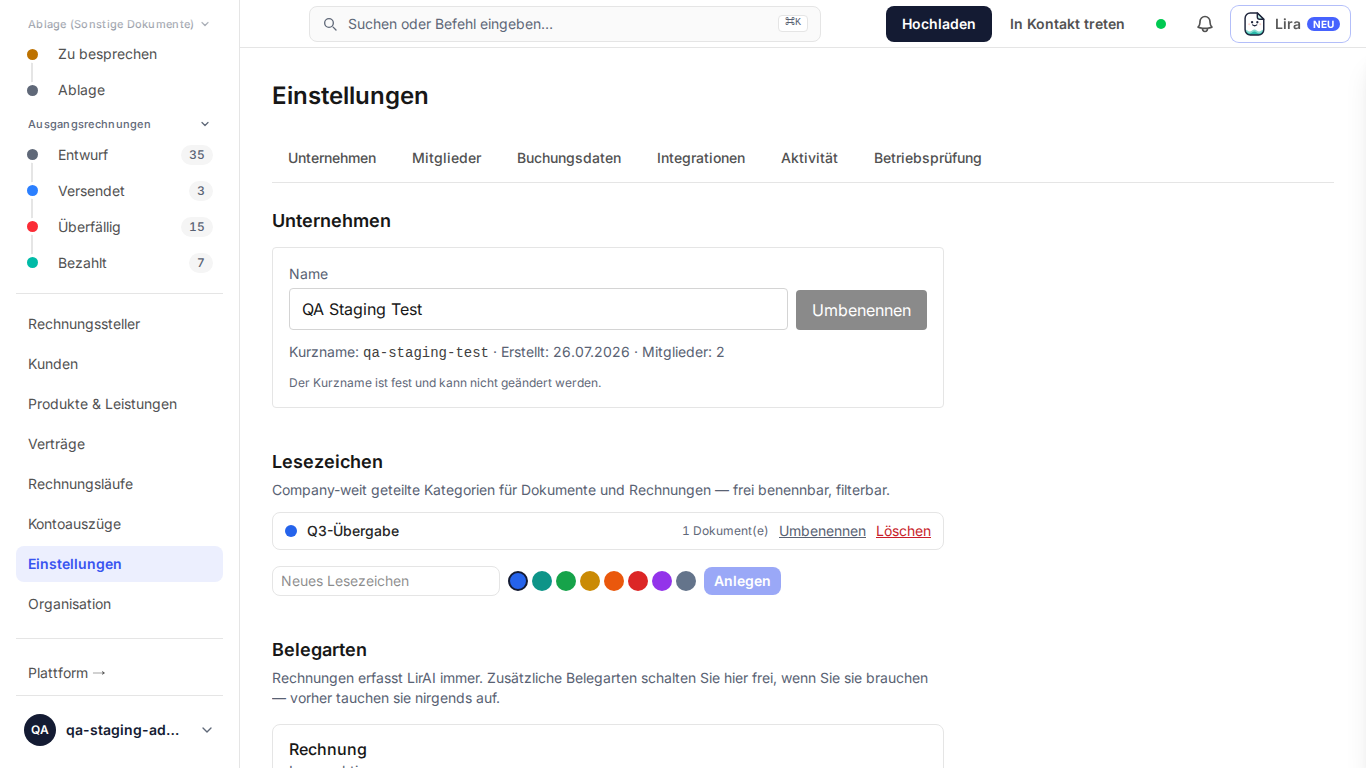
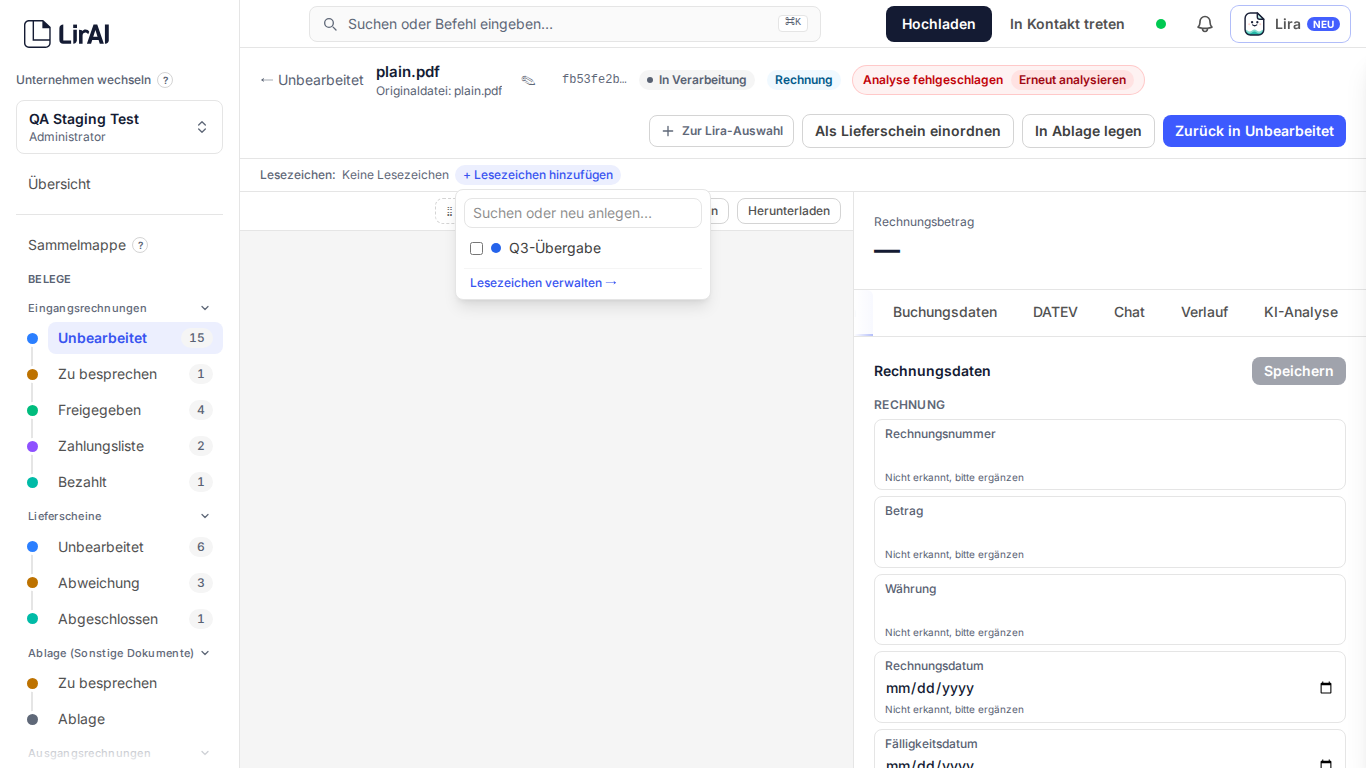
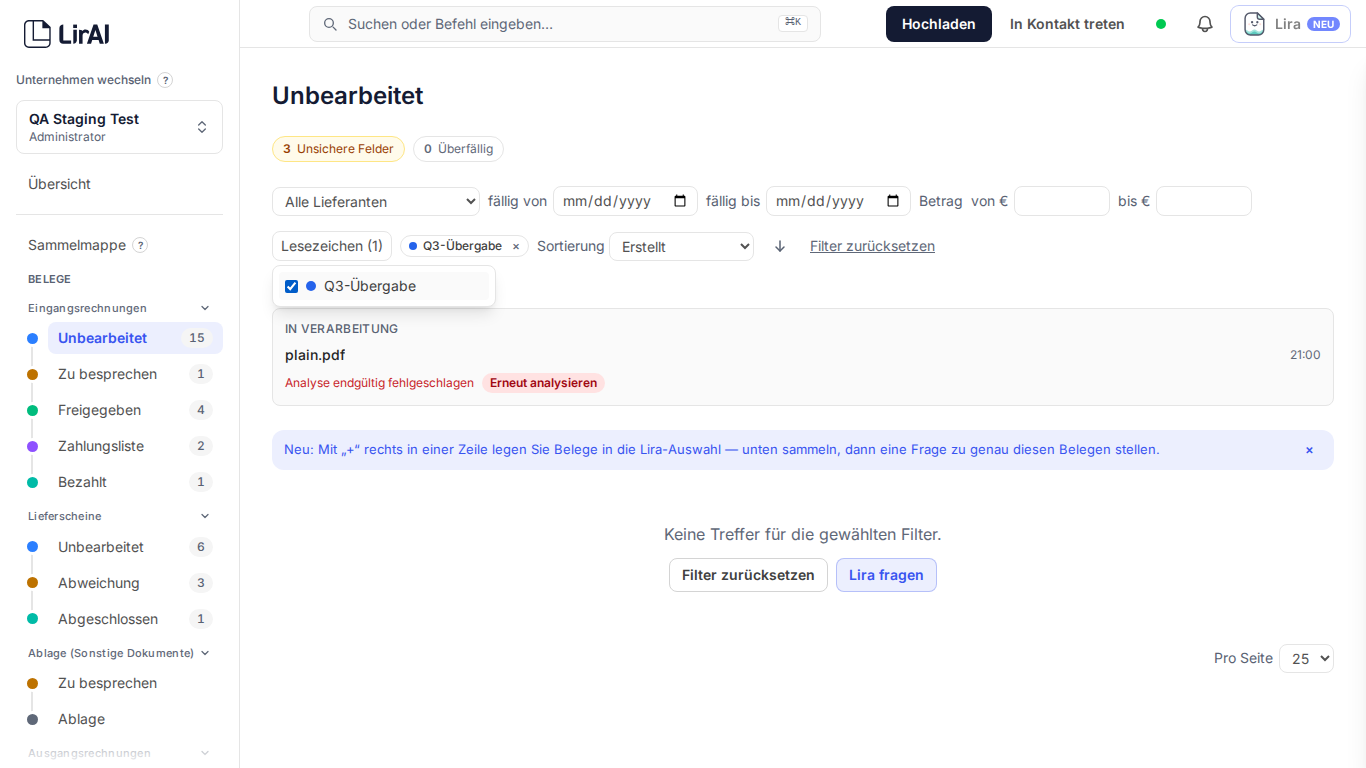
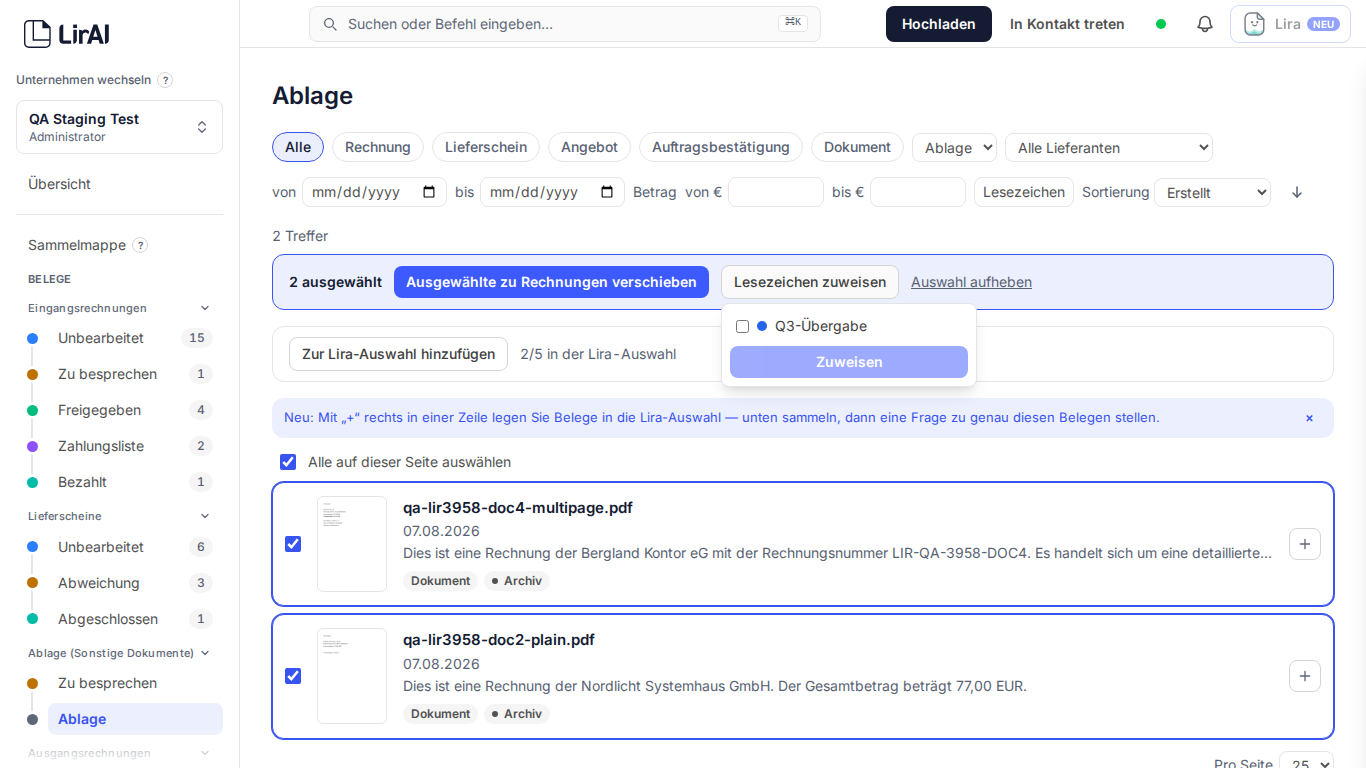
In diesem Tutorial ordnen Sie Belege mit Lesezeichen: anlegen, zuweisen, filtern und mehrere auf einmal taggen. Lesezeichen gelten für das ganze Unternehmen, jedes Mitglied darf sie anlegen. Sie finden sie in den Einstellungen auf dem Reiter Unternehmen. Name eingeben, Farbe wählen, anlegen. Öffnen Sie nun eine Rechnung. Im Kopfbereich klicken Sie auf „Lesezeichen hinzufügen" und wählen ein vorhandenes aus. Die Zuweisung gilt sofort, ohne Speichern. Neues Lesezeichen gewünscht? Tippen Sie einfach einen neuen Namen ein. LirAI legt es an und weist es in einem Schritt zu. Über das Kreuz am Lesezeichen entfernen Sie es wieder. Zurück in der Belegliste filtern Sie über das Feld Lesezeichen. Wählen Sie eines oder mehrere aus. Angezeigt werden alle Belege, die mindestens eines davon tragen. Mehrere Belege auf einmal: Markieren Sie sie über die Kästchen. Es erscheint die Leiste „Lesezeichen zuweisen" — öffnen Sie sie, wählen Sie das Lesezeichen und bestätigen Sie mit „Zuweisen". Vorhandene Zuweisungen bleiben erhalten. Ein Beispiel aus dem Alltag: Ein Lesezeichen „Q4-Übergabe" sammelt im Quartal alle Belege für die Steuerkanzlei. Am Quartalsende filtern Sie danach, statt einzeln zu suchen. Geschafft. Im nächsten Tutorial lernen Sie Lira kennen, Ihren KI-Assistenten. Die Fleißarbeit macht die KI. Entschieden wird bei Ihnen.
Je nach Einstellung sind Belege und Stammdaten in Ihrer Seitenleiste etwas anders gruppiert.
Starre Ordnerstrukturen passen selten zur Realität: Dieselbe Rechnung gehört zur Kostenstelle, zum Quartalsbericht und zum Lieferanten — aber in nur einen Ordner. Lesezeichen in LirAI lösen das: Sie vergeben frei benennbare Kategorien, die für alle Mitglieder sichtbar sind, filtern danach und taggen im Stapel. Dieses Tutorial zeigt, wie Sie Lesezeichen anlegen, zuweisen, gezielt filtern und mehrere Belege auf einmal kategorisieren.
Voraussetzungen
- Mitgliedschaft in einer Company in LirAI — keine besondere Rolle nötig, Lesezeichen sind für alle Mitglieder verwaltbar
- Mindestens ein Dokument oder eine Rechnung, dem/der Sie ein Lesezeichen zuweisen möchten
Hinweis: Wenn Sie bereits erste Lesezeichen im Rahmen der Einstellungen einrichten angelegt haben, können Sie direkt bei Schritt 2 einsteigen.
Schritt für Schritt
1. Lesezeichen anlegen
Öffnen Sie „Einstellungen” im linken Seitenmenü und wechseln Sie auf den Reiter „Unternehmen”. Im Abschnitt „Lesezeichen” vergeben Sie einen Namen (maximal 40 Zeichen) und eine Farbe aus der vorgegebenen Palette und klicken auf „Anlegen”. Ein Lesezeichenname darf innerhalb Ihres Unternehmens nicht doppelt vergeben werden (Groß-/Kleinschreibung wird dabei nicht unterschieden).
2. Dokument oder Rechnung mit einem Lesezeichen versehen
Öffnen Sie ein Dokument oder eine Rechnung. Im Kopfbereich der Detailansicht klicken Sie auf „+ Lesezeichen hinzufügen”. Im aufklappenden Feld können Sie ein vorhandenes Lesezeichen suchen und anklicken — oder, falls es noch nicht existiert, direkt einen neuen Namen eintippen und über „Neues Lesezeichen ‚…’ anlegen” in einem Schritt anlegen und zuweisen. Die Zuweisung wirkt sofort, ein zusätzlicher Speichern-Klick ist nicht nötig. Über das „×” an einem Lesezeichen-Chip entfernen Sie die Zuweisung wieder — auch das ohne Bestätigungsdialog.
3. Nach Lesezeichen filtern
In der Dokumentliste (Posteingang, Ablage oder Rechnungsliste) öffnen Sie in der Filterleiste das Feld „Lesezeichen”. Wählen Sie ein oder mehrere Lesezeichen aus — Dokumente, die mindestens eines der ausgewählten Lesezeichen tragen, werden angezeigt. Jedes aktive Lesezeichen erscheint zusätzlich als eigener, entfernbarer Chip neben dem Filterfeld. Das Filterfeld erscheint erst, sobald mindestens ein Lesezeichen im Unternehmen existiert.
4. Mehrere Dokumente gleichzeitig taggen
Wählen Sie in der Dokumentliste über die Checkboxen mehrere Dokumente aus. Es erscheint die Leiste „Lesezeichen zuweisen” — öffnen Sie sie, wählen Sie ein oder mehrere Lesezeichen aus und bestätigen Sie mit „Zuweisen”. Vorhandene Zuweisungen bleiben dabei erhalten, es werden nur neue ergänzt. Bei mehr als 25 ausgewählten Dokumenten fragt LirAI vorab noch einmal die genaue Anzahl ab, bevor die Zuweisung ausgeführt wird. Im Anschluss zeigt ein Bericht pro Dokument, ob das Lesezeichen neu ergänzt oder bereits vorhanden war.
Beispiele: Wofür sich Lesezeichen im Alltag eignen
- Steuerberater-Übergabe: Legen Sie z. B. ein Lesezeichen „Q3-Übergabe” an, markieren Sie damit im Laufe des Quartals alle relevanten Belege und filtern Sie am Quartalsende gezielt danach, statt einzeln zu suchen.
- Kostenstellen- oder Projektzuordnung: Ein Lesezeichen je Projekt oder Kostenstelle macht zugehörige Rechnungen jederzeit wiederauffindbar — ganz ohne feste Ordnerstruktur, und für Rechnungen und sonstige Dokumente gleichermaßen nutzbar.
- Prüfstatus jenseits des Freigabe-Workflows: Ein Lesezeichen wie „Rückfrage offen” markiert Dokumente, die trotz regulärem Status (z. B. bereits freigegeben) noch eine manuelle Klärung brauchen — unabhängig vom eigentlichen Freigabe- und Zahlungsstatus.
- Bulk-Aufräumen nach einem Import: Sind nach einem E-Mail-Import mehrere gleichartige Dokumente auf einmal eingegangen, taggen Sie sie in der Dokumentliste gemeinsam über die Bulk-Zuweisung (Schritt 4), statt jedes Dokument einzeln zu öffnen.
Gut zu wissen
- Ein Lesezeichen löschen ist nicht dasselbe wie eine Zuweisung entfernen: Das Löschen eines Lesezeichens (in der Verwaltung unter Einstellungen) fragt vorher, wie vielen Dokumenten es aktuell zugeordnet ist, und entfernt danach alle Zuweisungen — die Dokumente selbst bleiben unverändert. Das Entfernen einer einzelnen Zuweisung an einem Dokument (Schritt 2) braucht dagegen keine Bestätigung.
- Keine eigene Seitenleisten-Kategorie: Lesezeichen sind bewusst nicht als eigener Bereich in der linken Seitenleiste angelegt — Sie erreichen sie ausschließlich über Zuweisung im Dokument-Header (Schritt 2), Verwaltung in den Einstellungen (Schritt 1) und Filterung in der Dokumentliste (Schritt 3).
- Gemeinsam für alle: Lesezeichen gelten für das ganze Unternehmen, nicht nur für die anlegende Person — alle Mitglieder sehen dieselben Lesezeichen und können sie zuweisen.
- Für die Ersteinrichtung passender Lesezeichen für neue Unternehmen siehe auch Einstellungen einrichten, Schritt 2.
Nächste Schritte
Zusammenfassung
Sie haben Lesezeichen angelegt, einzelnen Belegen zugewiesen, gezielt danach gefiltert und mehrere Dokumente im Stapel kategorisiert. Statt starrer Ordnerstrukturen, die nur eine Zuordnung erlauben, können Sie Rechnungen und Dokumente jetzt flexibel über mehrere Lesezeichen erschließen — für alle Mitglieder Ihres Unternehmens sofort sichtbar und nutzbar.