Lieferscheine prüfen und zuordnen
Abschrift anzeigen
In diesem Tutorial prüfen Sie einen Lieferschein, ordnen ihn einer Bestellung zu und schließen ihn ab. Dafür brauchen Sie die Rolle Freigeber oder Administrator. Laden Sie den Lieferschein wie jeden Beleg hoch, oder er kommt über das E-Mail-Postfach. LirAI erkennt am Inhalt, dass es ein Lieferschein ist: Positionen mit Menge und Einheit statt Beträgen. In der Seitenleiste finden Sie ihn unter Lieferscheine. Jede Stufe hat ihren eigenen Eintrag, von Eingegangen bis Abgeschlossen. Öffnen Sie den Beleg unter Erkannt. Links sehen Sie das Original, rechts die erkannten Kopfdaten: Lieferscheinnummer, Lieferdatum, Lieferant, Empfänger und Bestellnummer. Darunter die Positionen mit Menge und Einheit. LirAI nennt Ihnen genau, welche Pflichtangabe noch ergänzt werden soll. Ergänzen Sie sie im Formular und klicken Sie dann auf „Als geprüft markieren". LirAI schlägt den passenden Beleg vor, wenn der Lieferschein eine Bestellnummer trägt. Prüfen Sie den Vorschlag und bestätigen Sie die Verknüpfung. So entscheiden immer Sie. Jetzt stehen die Mengen des Lieferscheins neben denen der Bestellung. Sehen Sie eine Differenz, klicken Sie auf „Abweichung melden". Ist sie geklärt, etwa nach Rücksprache mit dem Lieferanten, markieren Sie „Abweichung geklärt". Sind alle Angaben vollständig und Abweichungen geklärt, klicken Sie auf „Abschließen". Damit ist der Lieferschein festgeschrieben. Änderungen erfassen Sie als neuen Lieferschein. Gut zu wissen: Ein Lieferschein kommt ohne Betrag aus. In DATEV erscheint er über die verknüpfte Rechnung. Geschafft. Weitere Tutorials finden Sie auf lirai.de. Die Fleißarbeit macht die KI. Entschieden wird bei Ihnen.
Je nach Einstellung sind Belege und Stammdaten in Ihrer Seitenleiste etwas anders gruppiert.
Lieferscheine auf Vollständigkeit zu prüfen, Mengen mit der Bestellung abzugleichen und Abweichungen nachzuverfolgen kostet manuell mehr Zeit, als der Vorgang wert ist. LirAI erkennt Lieferscheine automatisch beim Upload, liest Positionen und Mengen aus und schlägt die passende Bestellung zur Verknüpfung vor — Sie bestätigen, anstatt zu suchen. Dieses Tutorial zeigt den vollständigen Weg vom Einreichen bis zum abgeschlossenen Beleg.
Voraussetzungen
- Die Rolle Freigeber oder Admin in Ihrem Unternehmen — nur diese Rollen können Lieferschein-Felder korrigieren, den Status wechseln und Verknüpfungen bestätigen
- Ein Lieferschein als Datei (PDF oder Bild) zum Hochladen, oder ein E-Mail-Postfach, an das Lieferscheine automatisch weitergeleitet werden
Schritt für Schritt
1. Lieferschein einreichen
Laden Sie den Lieferschein wie jeden anderen Beleg hoch (Web-Upload oder das angebundene E-Mail-Postfach). Einen eigenen Upload-Weg für Lieferscheine gibt es nicht — LirAI erkennt anhand des Inhalts automatisch, dass es sich um einen Lieferschein handelt: Positionen mit Menge und Einheit statt Beträgen und Zahlungsaufforderung.
2. Erkennung abwarten und öffnen
Nach kurzer Verarbeitungszeit wechselt der Beleg von „Eingegangen” auf „Erkannt”. Öffnen Sie im linken Seitenmenü unter Lieferscheine (Zone „Belege”) die Stufe „Unbearbeitet” und klicken Sie den gewünschten Beleg an. Diese Stufe fasst alle noch nicht abgeschlossenen und nicht abweichenden Zustände zusammen (Eingegangen/Erkannt/Geprüft/Zugeordnet/ Geklärt) — eine gemeldete Abweichung erscheint separat unter „Abweichung”.
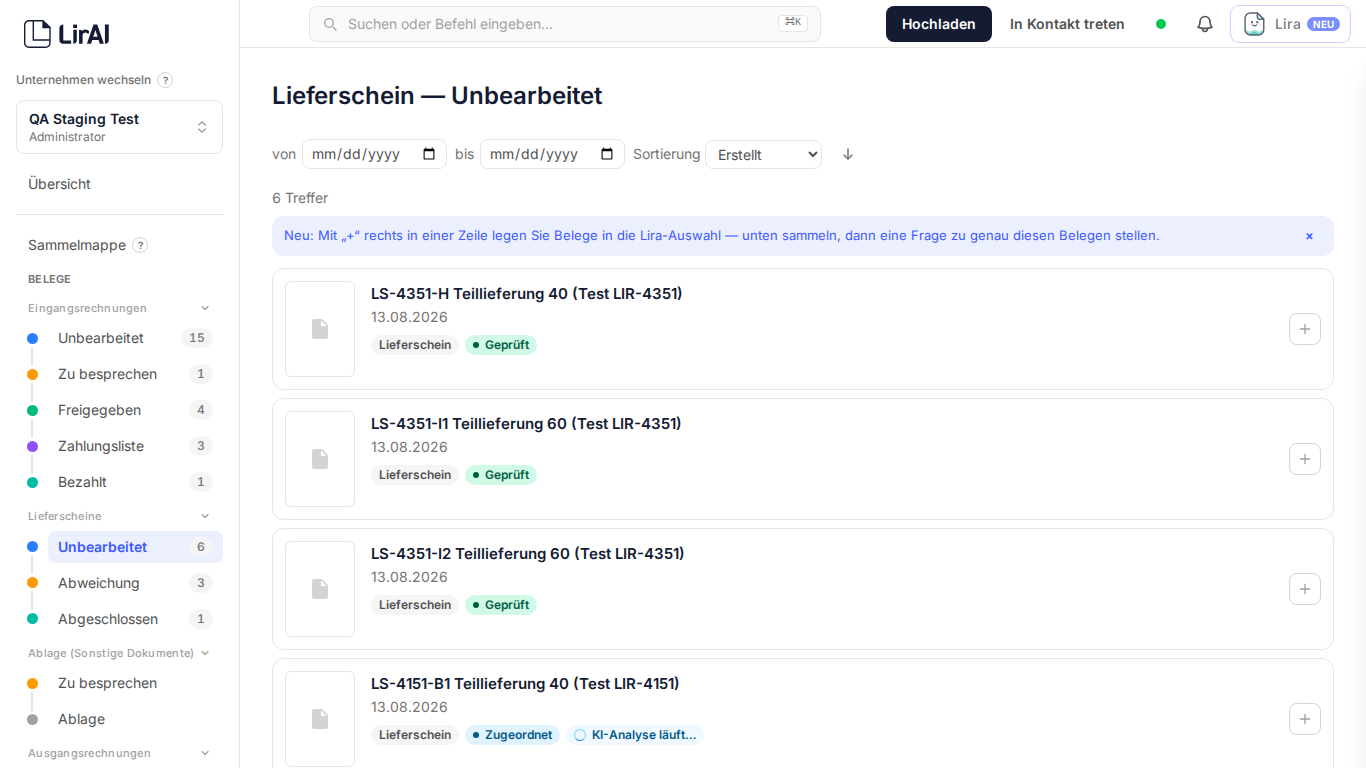
Auf der Detailseite sehen Sie die erkannten Kopfdaten (Lieferscheinnummer, Lieferdatum, Lieferant, Empfänger, ggf. Bestellnummer, Spediteur, Sendungsnummer) sowie die erkannte Positionsliste (Artikelnummer, Bezeichnung, Menge, Einheit).
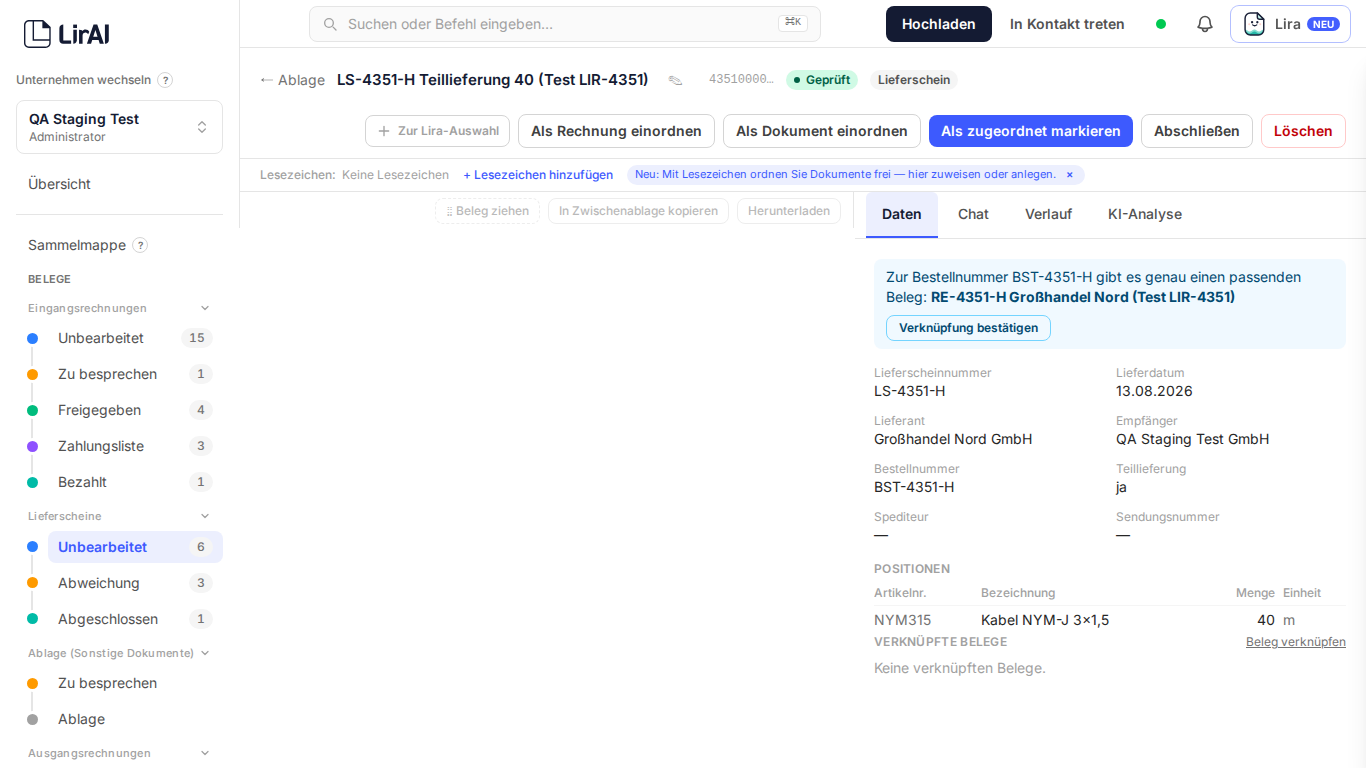
Links sehen Sie die PDF-Vorschau des Original-Lieferscheins — dort können Sie die automatisch erkannten Angaben direkt gegen das Originaldokument prüfen.
3. Fehlende Angaben ergänzen und als geprüft markieren
Fehlt eine Pflichtangabe — Lieferscheinnummer, Lieferdatum, Lieferant, Empfänger oder eine vollständige Position (Bezeichnung, Menge, Einheit) —, weist LirAI oberhalb der Felder darauf hin und benennt genau, was fehlt. Solange das der Fall ist, bleibt der Beleg in „Erkannt” und lässt sich nicht als geprüft markieren. Ergänzen Sie die fehlenden Angaben direkt im Formular.
Sind alle Pflichtangaben vorhanden, klicken Sie auf „Als geprüft markieren”. Der Beleg wechselt auf Status „Geprüft”.
Achtung bei handschriftlichen Vermerken: Enthält der Lieferschein einen handschriftlichen Vermerk, markiert LirAI dies gesondert und liest den Vermerk selbst nicht aus — vergleichen Sie ihn im Originalbeleg und bestätigen Sie den Abgleich über „Vermerk geprüft”. Ohne diese Bestätigung lässt sich der Lieferschein später nicht abschließen.
4. Mit einer Bestellung verknüpfen (falls vorhanden)
Trägt der Lieferschein eine Bestellnummer, zu der genau ein passender Beleg existiert, schlägt LirAI die Verknüpfung direkt auf der Detailseite vor. Prüfen Sie den Vorschlag und bestätigen Sie ihn mit „Verknüpfung bestätigen” — die Verknüpfung entsteht nie automatisch.
Gibt es keinen eindeutigen Vorschlag (keine Bestellnummer oder mehrere mögliche Treffer), verknüpfen Sie manuell über den Bereich Verknüpfungen auf der Detailseite. Ein Lieferschein ohne Bestellbezug — etwa eine einfache Packliste — muss nicht verknüpft werden.
Nach der Bestätigung wechselt der Beleg auf „Zugeordnet”; klicken Sie danach auf „Als zugeordnet markieren”, falls der Status nicht automatisch weiterspringt.
5. Mengen vergleichen
Ist ein Beleg verknüpft, zeigt die Detailseite die Positionsmengen des Lieferscheins und die des verknüpften Belegs nebeneinander an. Dieser Vergleich prüft nichts automatisch — sehen Sie eine Differenz, klicken Sie auf „Abweichung melden”.
Der Beleg wechselt dann auf „Abweichung”. Ist die Differenz geklärt (z. B. nach Rücksprache mit dem Lieferanten), markieren Sie sie über „Abweichung geklärt” — der Beleg wechselt auf „Geklärt”.
6. Abschließen
Sind alle Pflichtangaben vollständig, ein vorhandener Vermerk abgeglichen und eine gemeldete Abweichung geklärt, klicken Sie auf „Abschließen”. Der Lieferschein wechselt auf den Endstatus „Abgeschlossen” — von dort gibt es keinen Weg zurück. Fällt Ihnen danach ein Fehler auf, wird der Lieferschein nicht erneut geöffnet, sondern durch einen korrigierten Lieferschein des Lieferanten ersetzt, den Sie neu einreichen.
Gut zu wissen
- Muss ich Lieferscheine erst aktivieren? Nein — die Belegart ist von Anfang an eingeschaltet. Administratoren können sie unter Einstellungen → Belegarten wieder abschalten, solange noch kein Lieferschein erfasst ist. Details: Welche Belegarten gibt es, und wie schalte ich sie ein oder ab?.
- Warum verlangt LirAI hier keinen Betrag? Ein Lieferschein ist mengen-, nicht wertorientiert — er bildet einen Wareneingang ab, keine Zahlungsaufforderung. Ein Beleg mit Beträgen und Zahlungsaufforderung wird dagegen immer als Rechnung erfasst, auch wenn er wie ein Lieferschein aussieht.
- Geht ein Lieferschein an DATEV? Nein — er löst keinen eigenen Buchungssatz aus und wird nicht separat exportiert. In DATEV erscheint er nur über eine mit ihm verknüpfte Rechnung.
- Warum kann ich als Mitglied keine Lieferschein-Felder ändern? Bearbeiten, Status wechseln und Verknüpfungen bestätigen ist auf die Rollen Freigeber und Admin beschränkt — wie bei den bearbeitbaren Feldern einer Rechnung.
Nächste Schritte
Zusammenfassung
Sie haben den vollständigen Weg eines Lieferscheins kennengelernt: vom Einreichen über die automatische Erkennung, das Ergänzen fehlender Pflichtangaben und die Prüfung bis zur optionalen Zuordnung zu einer Bestellung, dem Mengenvergleich und dem Abschluss. Sie wissen jetzt, welche Rolle dafür nötig ist, wie ein Verknüpfungsvorschlag funktioniert und warum eine gemeldete Mengenabweichung erst geklärt sein muss, bevor Sie den Beleg abschließen können. Was früher Papierstapel und manuelle Haken bedeutete, ist damit ein strukturierter, nachvollziehbarer Prozess — mit Nachweis jedes Prüfschritts.