E-Mails automatisch importieren
Abschrift anzeigen
In diesem Tutorial verbinden Sie Ihr E-Mail-Postfach mit LirAI. Danach landen Rechnungen aus dem Postfach von selbst in Ihrer Belegliste. Öffnen Sie in der Seitenleiste die Einstellungen und wechseln Sie auf den Reiter Integrationen. Dieser Reiter ist für Administratoren. Im Abschnitt E-Mail-Import klicken Sie auf „Konto hinzufügen". Tragen Sie den IMAP-Server, den Port 993, Ihre E-Mail-Adresse als Benutzername und das Passwort des Postfachs ein. LirAI verbindet sich immer verschlüsselt. Klicken Sie auf „Verbindung testen". Bei Erfolg erscheint eine grüne Bestätigung, und Sie wählen den Ordner, den LirAI überwachen soll. Vorausgewählt ist der Posteingang. LirAI prüft das Postfach im Abstand, den Sie festlegen, zum Beispiel stündlich. Und was danach mit der E-Mail geschehen soll, etwa als gelesen markieren. Klicken Sie auf „Speichern". Das Konto erscheint aktiv in der Liste. LirAI holt ab jetzt neue PDF- und XML-Anhänge im gewählten Abstand ab und liest sie aus. Importierte Rechnungen erscheinen in der Belegliste wie hochgeladene Belege. Zuerst kurz in Bearbeitung, dann unter Unbearbeitet. LirAI behält den Abruf im Blick. Klappt er dreimal in Folge nicht, benachrichtigt LirAI alle Administratoren. Im Protokoll des Kontos sehen Sie den Grund, zum Beispiel ein abgelaufenes Passwort. Geschafft. Im nächsten Tutorial richten Sie die Einstellungen Ihres Unternehmens ein. Die Fleißarbeit macht die KI. Entschieden wird bei Ihnen.
Je nach Einstellung sind Belege und Stammdaten in Ihrer Seitenleiste etwas anders gruppiert.
Eingangsrechnungen per E-Mail manuell herunterzuladen und einzeln hochzuladen kostet täglich Zeit — und jede vergessene Dateianlage ist ein Beleg, der zu spät in der Buchhaltung landet. LirAI prüft Ihr IMAP-Postfach automatisch auf neue Rechnungen und importiert erkannte Anhänge direkt in Ihre Dokumentliste. Dieses Tutorial zeigt, wie Sie den E-Mail-Import einmalig einrichten.
Voraussetzungen
- Rolle „Admin” der Company
- IMAP-Zugang zu einem E-Mail-Postfach (Hostname, Port, Benutzername, Passwort)
- Das Postfach ist erreichbar (kein SMTP-Only-Account)
Schritt für Schritt
1. Mail-Import-Einstellungen öffnen
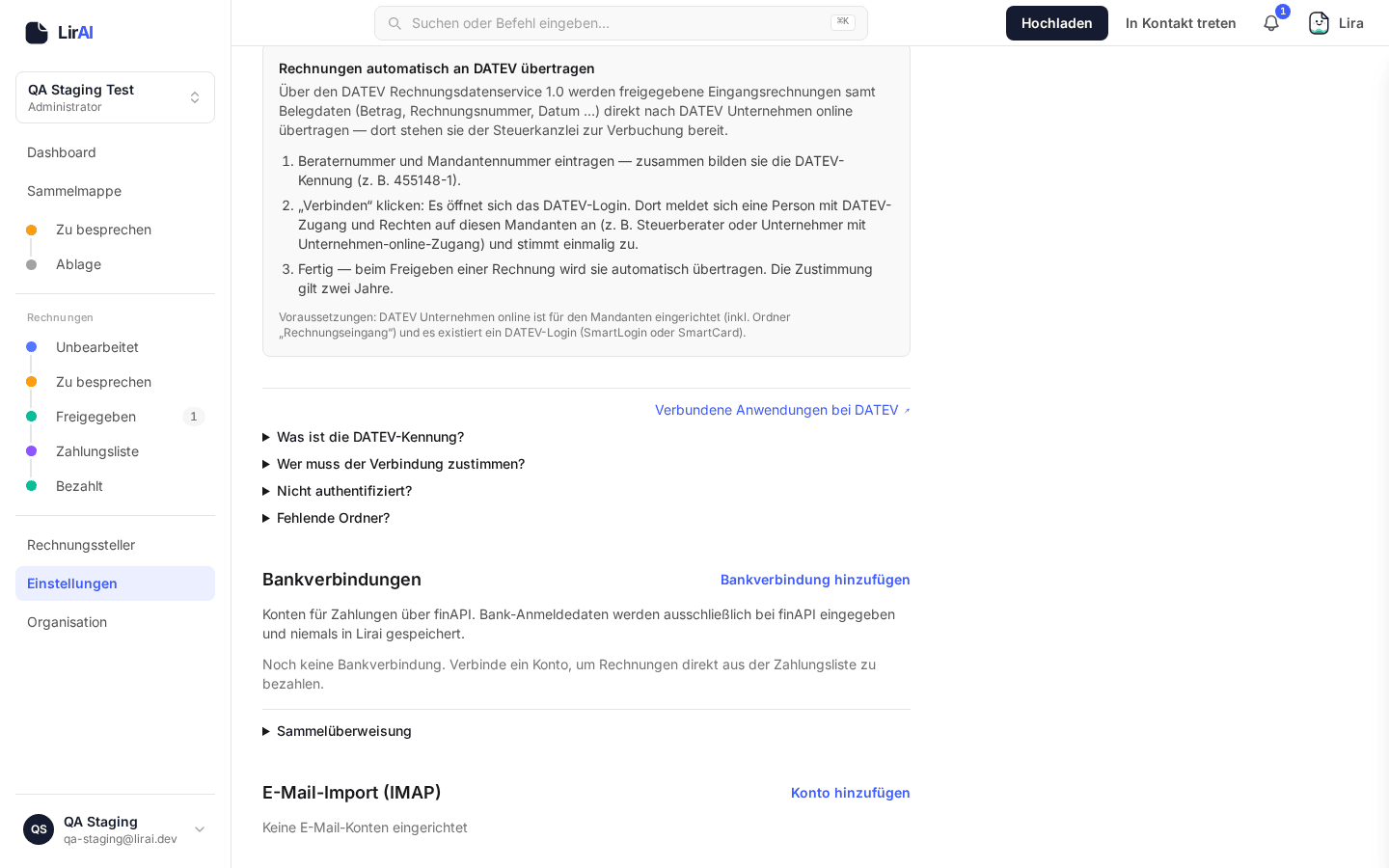
Navigieren Sie im linken Seitenmenü zu Einstellungen, dort zum Reiter „Integrationen” und zum Abschnitt „E-Mail-Import (IMAP)”.
2. Neues IMAP-Konto verbinden
Klicken Sie auf „Konto hinzufügen”. Es öffnet sich das IMAP-Konfigurationsformular. Füllen Sie die Felder aus:
| Feld | Inhalt |
|---|---|
| IMAP-Host | z. B. imap.example.com |
| Port | 993 (SSL/TLS) |
| Benutzername | Ihre vollständige E-Mail-Adresse |
| Passwort | Das IMAP-Passwort des Postfachs |
Hinweis: LirAI verbindet sich ausschließlich über SSL/TLS (Port 993). Unverschlüsseltes IMAP oder STARTTLS (Port 143) werden nicht unterstützt.
Sicherheitshinweis: Gespeicherte IMAP-Passwörter werden im Ruhezustand mit AES-256-GCM verschlüsselt. LirAI verwendet Ihr Passwort ausschließlich für den IMAP-Abruf.
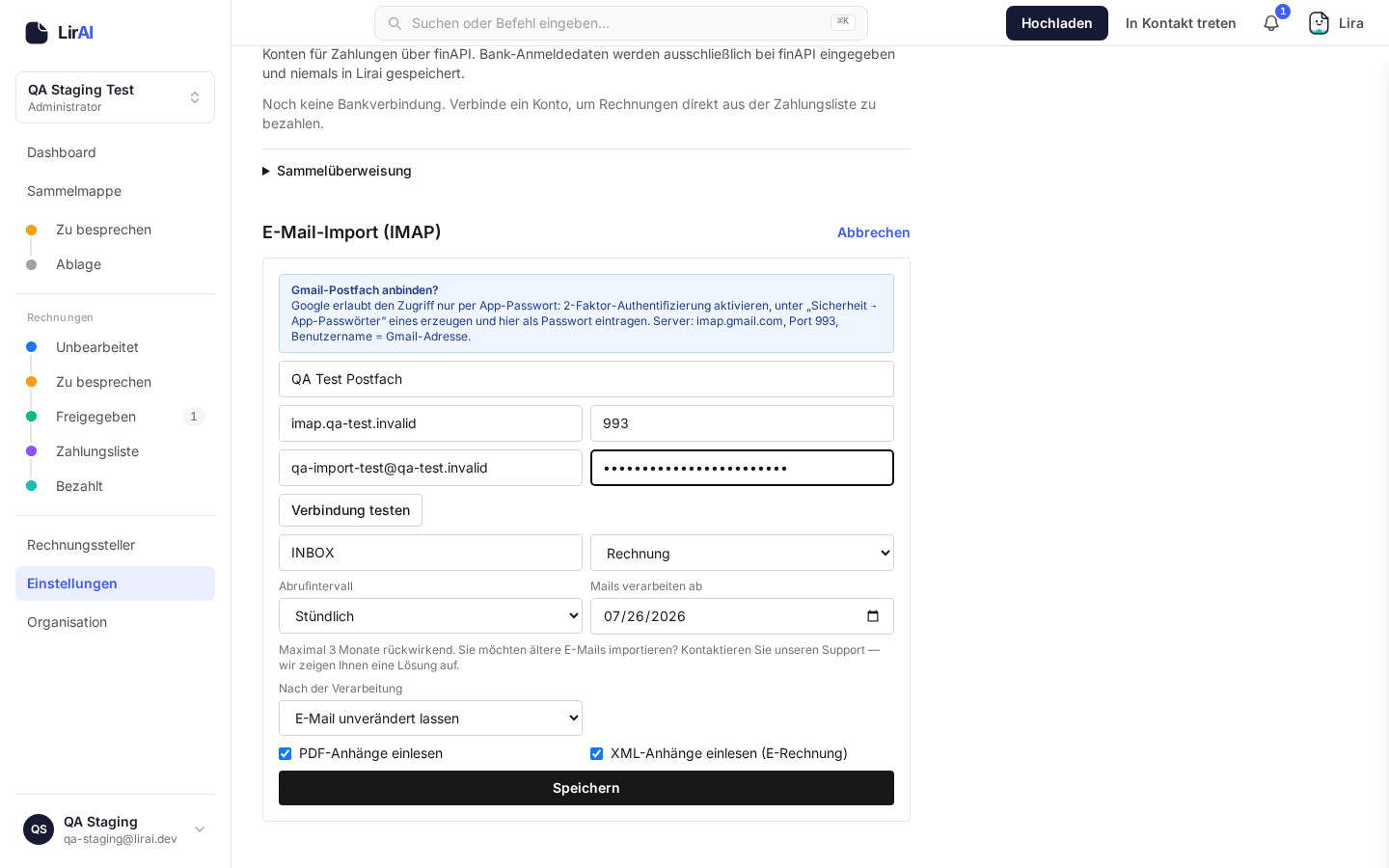
Klicken Sie auf „Verbindung testen” — LirAI stellt eine Testverbindung her. Bei Erfolg erscheint eine grüne Bestätigung.
3. Ordner konfigurieren
Nach erfolgreicher Verbindung wählen Sie den Posteingangsordner, den LirAI überwachen
soll. Standardmäßig ist INBOX vorausgewählt.
Tipp: Nutzen Sie einen dedizierten Ordner (z. B. LirAI-Import), wenn Sie nur bestimmte
E-Mails importieren möchten. Richten Sie dafür in Ihrem E-Mail-Client eine Weiterleitungsregel ein.
Legen Sie außerdem fest, was nach dem Import mit einer E-Mail geschehen soll:
- Als gelesen markieren (empfohlen)
- In Archiv-Ordner verschieben
4. Abruf-Intervall wählen und automatischen Import aktivieren
Wählen Sie das Abruf-Intervall, in dem LirAI das Postfach prüft: 15 Minuten, 30 Minuten, 60 Minuten (Standard), 12 Stunden oder 24 Stunden.
Klicken Sie auf „Speichern”. Das Konto erscheint danach aktiv in der Kontenliste — erkennbar an der verfügbaren Aktion „Pausieren” (statt „Aktivieren”).
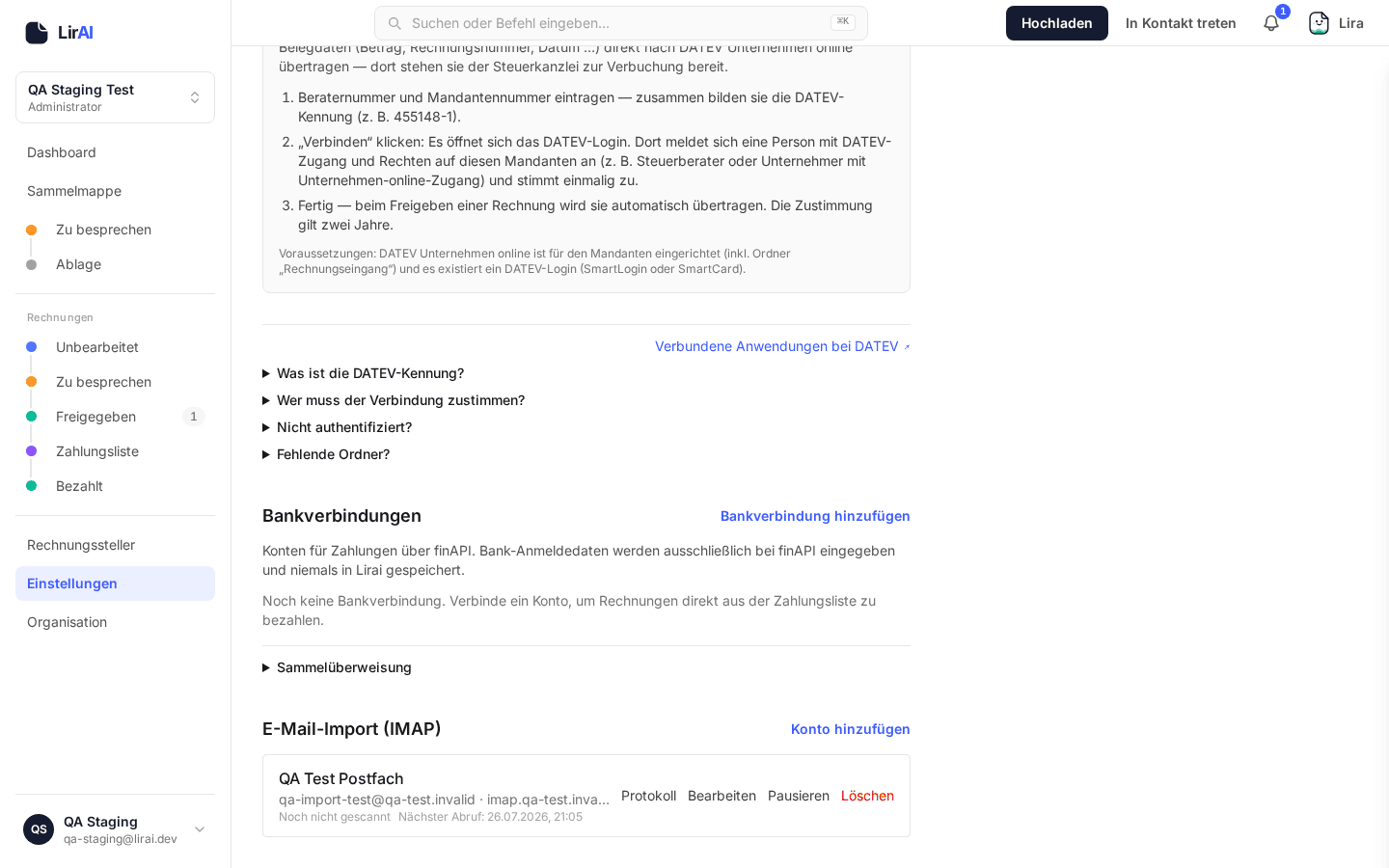
LirAI prüft das Postfach ab sofort im gewählten Intervall auf neue E-Mails. Erkannte PDF- und XML-Anhänge werden automatisch als Dokumente importiert und die Extraction Cascade gestartet.
5. Import-Ergebnis prüfen
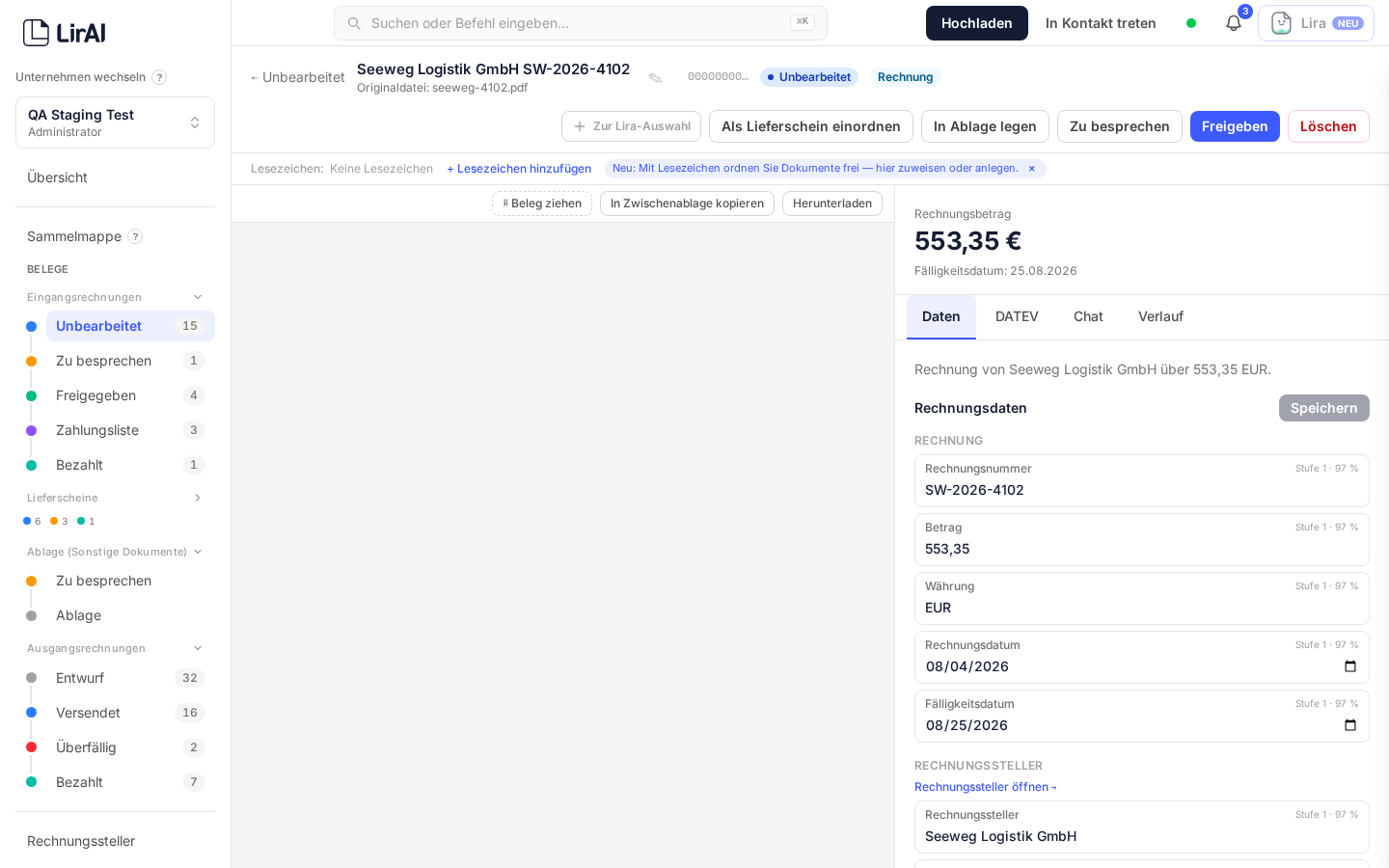
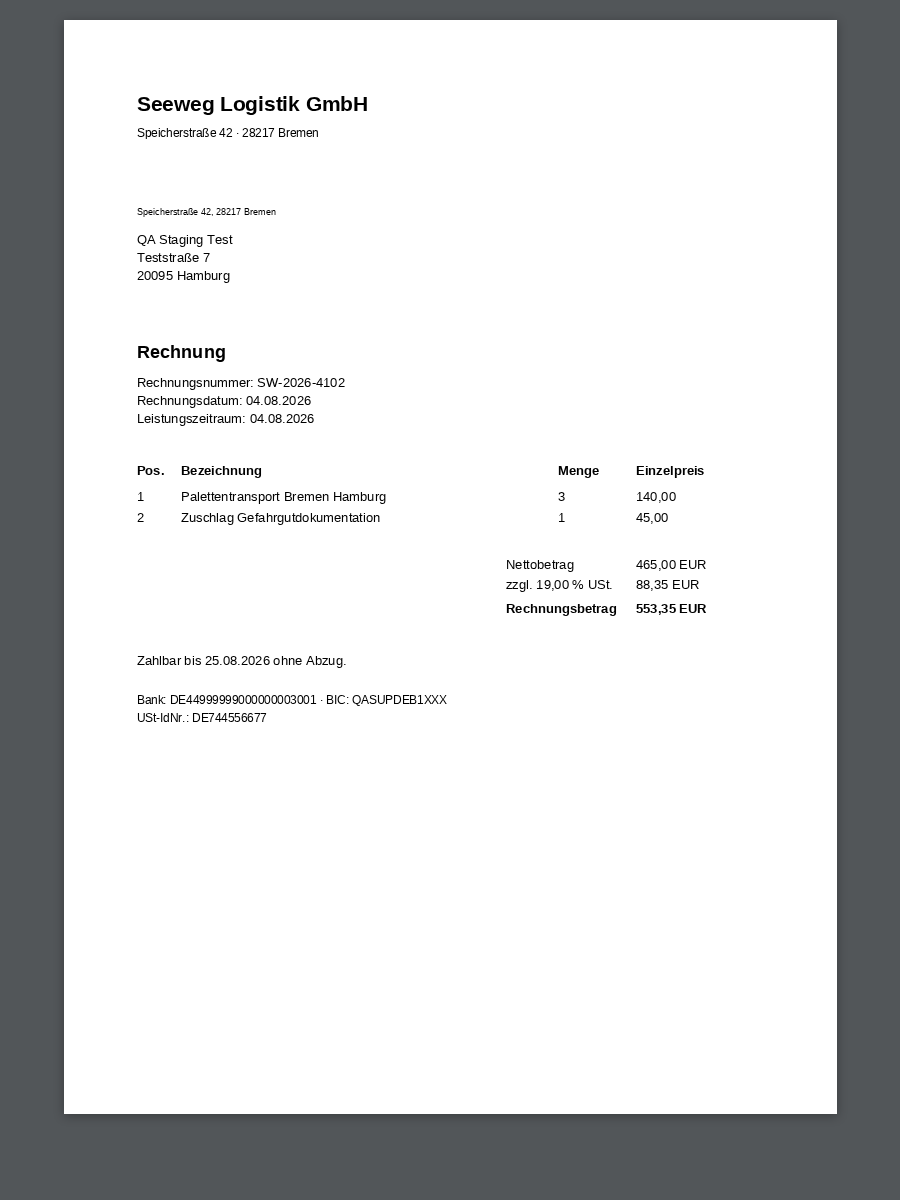
Wechseln Sie zur Dokumentübersicht. Das neu importierte Dokument erscheint dort wie jedes
andere Dokument, zunächst kurz mit Status „Extraktion läuft” und danach mit Status
„Unbearbeitet” oder „Zu besprechen” (technisch: processing →
inbox/todiscuss) — analog zum manuellen Upload (siehe
Erste Schritte). Die Dokumentliste zeigt keine separate
Kennzeichnung „per E-Mail importiert” — Sie erkennen ein E-Mail-Dokument an Inhalt/Absender, nicht
an einem Badge.
Gut zu wissen
- Nur Anhänge werden importiert — der E-Mail-Text selbst wird nicht verarbeitet.
- Unterstützte Formate: ausschließlich PDF und XML (z. B. XRechnung). Andere Anhangstypen — auch Bildformate wie JPG oder PNG — werden beim E-Mail-Import stillschweigend ignoriert. Für Bilddokumente nutzen Sie stattdessen den manuellen Web-Upload (siehe Erste Schritte).
- Erkennung nach Dateiinhalt: LirAI erkennt PDF- und XML-Anhänge direkt an ihrem Inhalt (Dateisignatur) — unabhängig davon, welchen (ggf. unspezifischen oder fehlenden) Dateityp der sendende Mailserver deklariert. Auch eine als E-Mail weitergeleitete Rechnung wird erkannt, wenn das Original als eingebettete Nachricht mitgeschickt wurde.
- Mehrere Konten: Sie können mehrere IMAP-Konten verbinden (z. B. je ein Konto pro Abteilung).
- Fehlerprotokoll: Im Abschnitt „E-Mail-Import (IMAP)” lässt sich pro Konto ein „Protokoll”-Bereich aufklappen; dort sehen Sie fehlgeschlagene Abrufversuche mit der rohen Fehlermeldung des Mailservers. Häufige Ursachen dahinter: abgelaufenes Passwort, IMAP beim Provider deaktiviert, oder eine 2-FA-Anforderung des Providers (in diesem Fall ein App-Passwort verwenden).
- Automatische Warnung bei Ausfall: Schlägt der Abruf eines Postfachs dreimal in Folge fehl, benachrichtigt LirAI automatisch alle Administratoren des Unternehmens (Glocke und Push, mit Link direkt zu den Mail-Einstellungen) — Sie müssen also nicht aktiv nachsehen. Ein erfolgreicher Abruf setzt den Zähler zurück.
- Datenschutz: LirAI greift ausschließlich auf den konfigurierten Ordner zu — kein Zugriff auf andere Ordner oder Kontakte.
Nächste Schritte
Zusammenfassung
Sie haben den automatischen E-Mail-Import eingerichtet: IMAP-Verbindung getestet, Ordner konfiguriert und das Abruf-Intervall festgelegt. LirAI übernimmt ab sofort das Abholen und Importieren eingehender Rechnungen — jede erkannte PDF- oder XML-Datei landet automatisch in Ihrer Dokumentliste, bereit zur Prüfung. Was früher manuelle Downloads und einzelne Uploads waren, geschieht jetzt im Hintergrund, ohne dass jemand etwas anklicken muss.