Rechnungen automatisch an DATEV übertragen
Abschrift anzeigen
In diesem Tutorial verbinden Sie LirAI mit Ihrer Steuerkanzlei in DATEV. Danach wird jede freigegebene Rechnung automatisch übertragen. Öffnen Sie als Administrator die Einstellungen und wechseln Sie auf den Reiter Integrationen. Im Abschnitt DATEV-Verbindungen klicken Sie auf „Verbindung anlegen". Tragen Sie die DATEV-Kennung ein: Beraternummer und Mandantennummer Ihrer Kanzlei, zum Beispiel 455148-1. Ihr Steuerberater nennt sie Ihnen gern. Klicken Sie auf „Verbinden". LirAI öffnet den DATEV-Login. Dort meldet sich ein berechtigtes Konto an, meist Ihre Kanzlei, und erteilt die Zustimmung. Ihre DATEV-Zugangsdaten bleiben dabei bei Ihnen. LirAI zeigt auf der Karte jetzt den Status „Verbunden". Die Zustimmung gilt zwei Jahre. LirAI erinnert Sie rechtzeitig an die Erneuerung. Ab jetzt läuft die Übertragung mit jeder Freigabe. Öffnen Sie eine geprüfte Rechnung und klicken Sie auf „Freigeben". Im Dialog ist das Mandat bereits vorbelegt. Bestätigen Sie. Die Rechnung wechselt auf Freigegeben und geht sofort an DATEV. Ihre Kanzlei sieht dort Belegnummer, Datum, Lieferant, Beträge und IBAN, bereit zur Buchung. Im Reiter Verlauf steht der Übertragungsstatus. Klappt eine Übertragung nicht, bekommen alle Administratoren Bescheid, und Sie stoßen sie am Beleg erneut an. Geschafft. Auch ohne DATEV-Verbindung funktioniert die Freigabe wie gewohnt. Weitere Tutorials finden Sie auf lirai.de. Die Fleißarbeit macht die KI. Entschieden wird bei Ihnen.
Je nach Einstellung sind Belege und Stammdaten in Ihrer Seitenleiste etwas anders gruppiert.
Die meisten Unternehmen schicken ihrem Steuerberater bis heute einzelne Rechnungs-PDFs per E-Mail — und der Steuerberater bucht sie manuell in DATEV ein. Das kostet auf beiden Seiten Zeit und erzeugt unnötige Fehlerquellen. LirAI überträgt freigegebene Rechnungen automatisch an die verbundene DATEV-Kanzlei: Sie geben eine Rechnung frei, LirAI stößt die Übertragung als asynchronen Auftrag an, und Sie verfolgen den Status im Beleg-Verlauf, bis die Rechnung — in der Regel binnen Stunden, spätestens nach 24 Stunden — zur Buchung bereit liegt. Kein manueller E-Mail-Versand, keine Nachfrage, ob die Datei angekommen ist. Dieses Tutorial zeigt, wie Sie die DATEV-Verbindung einmalig einrichten und wie die automatische Übertragung im Alltag funktioniert.
Voraussetzungen
- Rolle Admin für die Einrichtung der DATEV-Verbindung (Schritt 1–3)
- Berater-Nummer und Mandanten-Nummer Ihrer Steuerkanzlei (zusammen die DATEV-Kennung,
z. B.
455148-1) — fragen Sie Ihren Steuerberater, falls Sie diese nicht griffbereit haben - Ein DATEV-Zugang mit den nötigen Berechtigungen für die einmalige Autorisierung
- DATEV Unternehmen online mit eingerichtetem Rechnungsdatenservice 1.0 bei Ihrer Steuerkanzlei
Für die tägliche Nutzung (Rechnungen freigeben und an DATEV übertragen) genügt die Rolle Freigeber — die DATEV-Verbindung muss zu diesem Zeitpunkt bereits eingerichtet sein.
Testversion: In einer Testversion lässt sich keine DATEV-Verbindung einrichten. Rechnungen lassen sich dort freigeben, aber nicht an DATEV übertragen.
Schritt für Schritt
1. DATEV-Integration öffnen
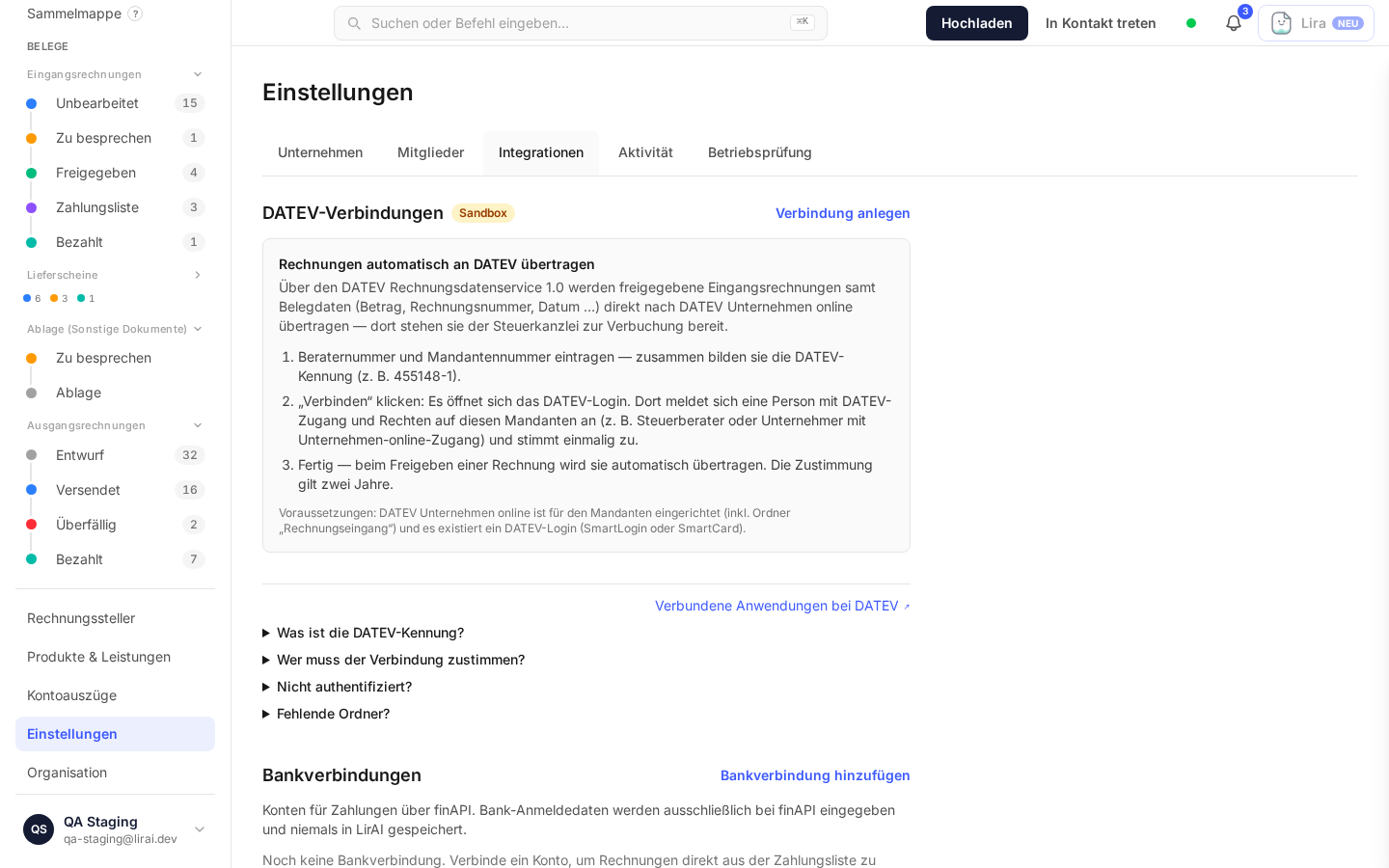
Melden Sie sich als Admin an und navigieren Sie im linken Seitenmenü zu Einstellungen → Integrationen. Im Abschnitt „DATEV” sehen Sie den aktuellen Verbindungsstatus.
2. Berater- und Mandantennummer eintragen
Tragen Sie die DATEV-Kennung ein:
| Feld | Inhalt |
|---|---|
| Berater-Nummer | Die Nummer Ihrer Steuerkanzlei in DATEV |
| Mandanten-Nummer | Ihre Mandantennummer bei dieser Kanzlei |
Klicken Sie auf „Verbinden”. LirAI öffnet daraufhin den DATEV-Login.
3. DATEV-Autorisierung erteilen
Melden Sie sich im DATEV-Login mit einem berechtigten Konto an (in der Regel Ihr Steuerberater oder eine Person mit DATEV-Zugang) und erteilen Sie LirAI die Zugriffsberechtigung. Nach der Bestätigung kehren Sie zu LirAI zurück — die Verbindungskarte zeigt den Status „Verbunden”.
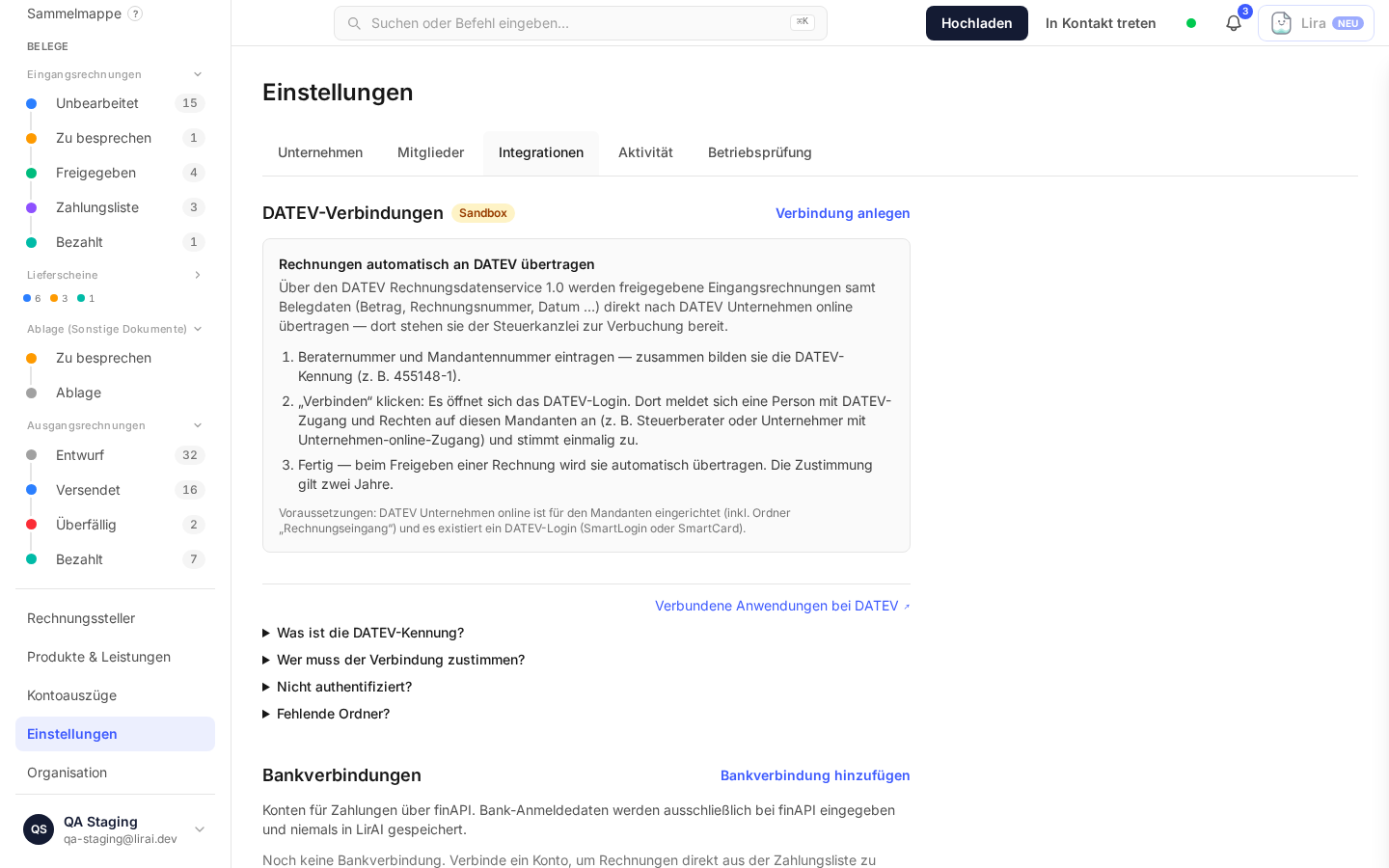
Hinweis: Die Autorisierung gilt zwei Jahre und muss dann einmalig erneuert werden. LirAI erinnert Sie rechtzeitig daran. Sie können die Verbindung jederzeit widerrufen — LirAI sieht dabei nie Ihre DATEV-Zugangsdaten selbst, nur das erteilte Zugriffstoken.
4. Rechnung freigeben und an DATEV übertragen
Ab sofort läuft die DATEV-Übertragung automatisch mit jeder Freigabe. Öffnen Sie eine geprüfte Rechnung im Status „Unbearbeitet” oder „Zu besprechen” und klicken Sie auf „Freigeben”.
Im Bestätigungsdialog sehen Sie — wenn genau eine DATEV-Verbindung eingerichtet ist — das Ziel-Mandat bereits vorbelegt. Bei mehreren Mandaten wählen Sie das gewünschte aus der Dropdown-Liste. Bestätigen Sie den Dialog.
Ohne aktive DATEV-Verbindung: Fehlt die Verbindung, erscheint im Freigeben-Dialog kein Mandat-Feld. Die Rechnung wird trotzdem freigegeben — nur ohne DATEV-Übertragung.
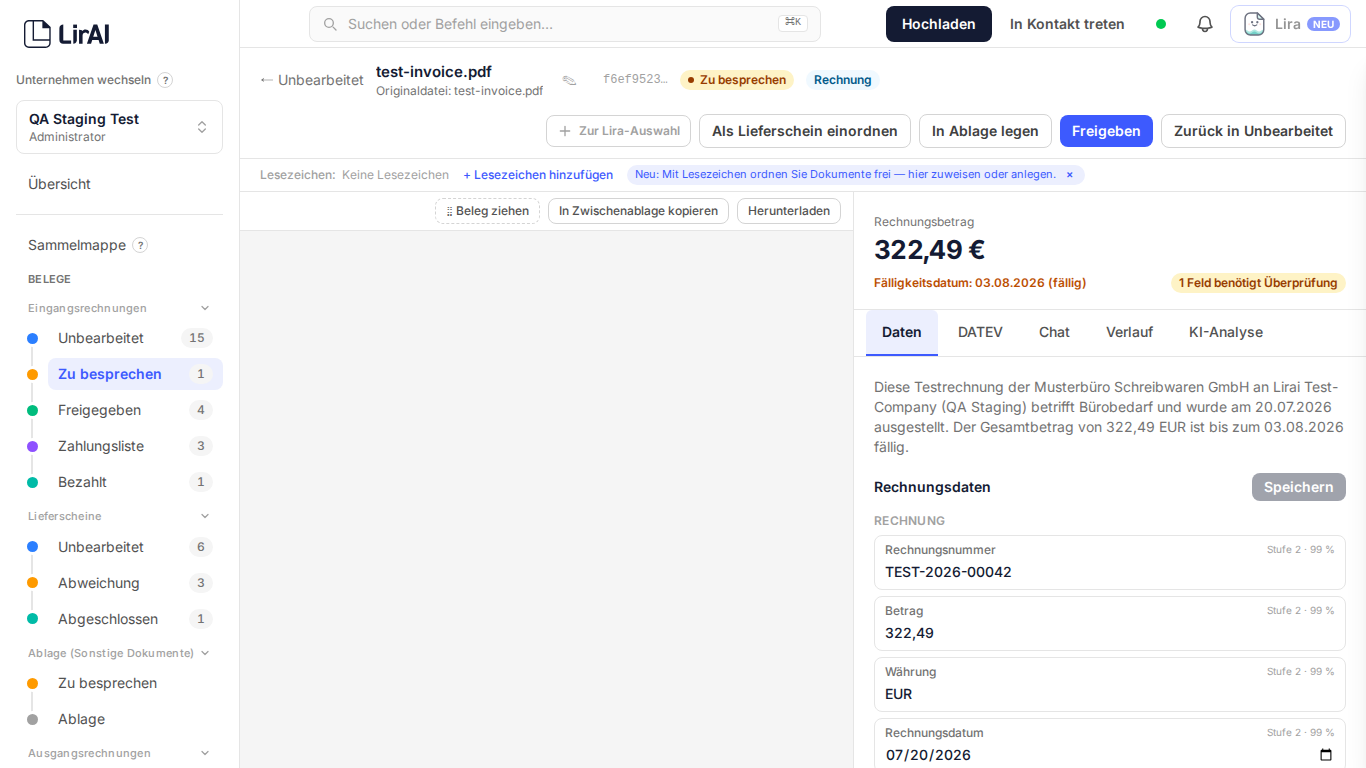
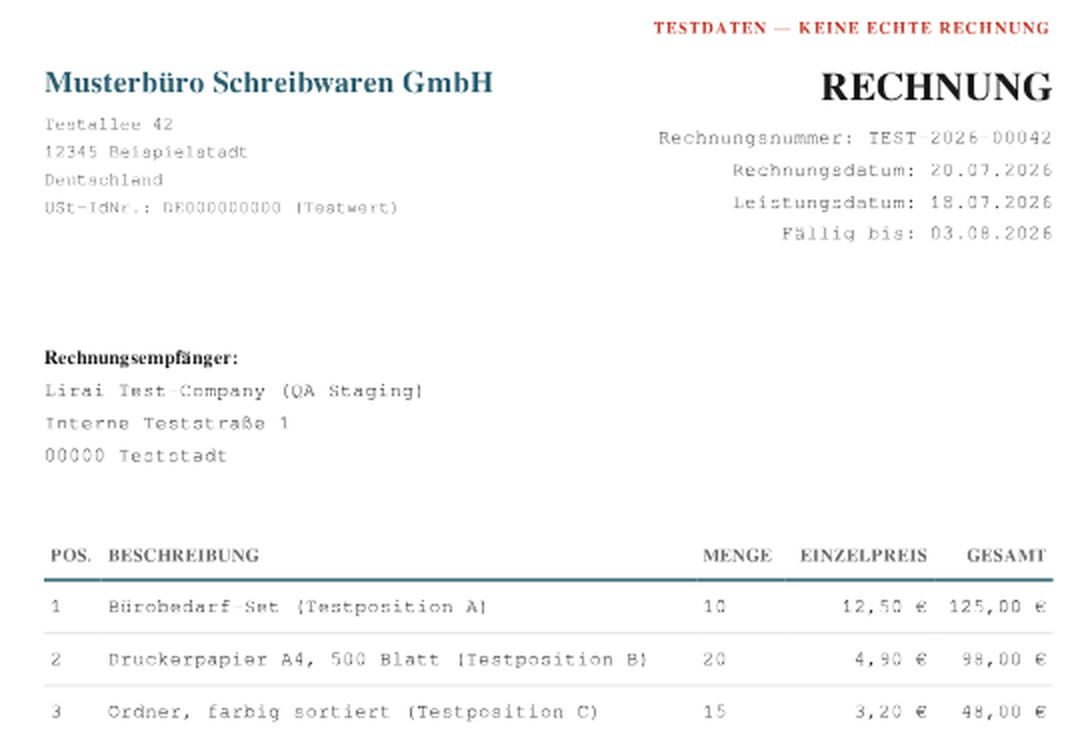
Links sehen Sie die PDF-Vorschau des Originalbelegs — Sie können die erkannten Felder damit gegen den Original-Beleg prüfen, bevor Sie freigeben. Gezoomter Ausschnitt mit Rechnungsnummer, Datum und Positionsbeträgen:
Die Rechnung wechselt auf den Status „Freigegeben”, und die Übertragung an DATEV startet als asynchroner Auftrag im Hintergrund.
5. Übertragungsstatus prüfen
Öffnen Sie die freigegebene Rechnung und wechseln Sie auf den Tab „Verlauf”. Dort ist der DATEV-Übertragungsstatus als Ereignis dokumentiert. Die Übertragung läuft asynchron — bis zum Status „DATEV: übertragen” können bis zu 24 Stunden vergehen:
| Ereignis | Bedeutung |
|---|---|
| DATEV: übertragen | Die Rechnung ist in DATEV eingegangen und liegt zur Buchung bereit |
| DATEV: Übertragung fehlgeschlagen | Die Übermittlung ist nicht angekommen — LirAI benachrichtigt alle Admins automatisch |
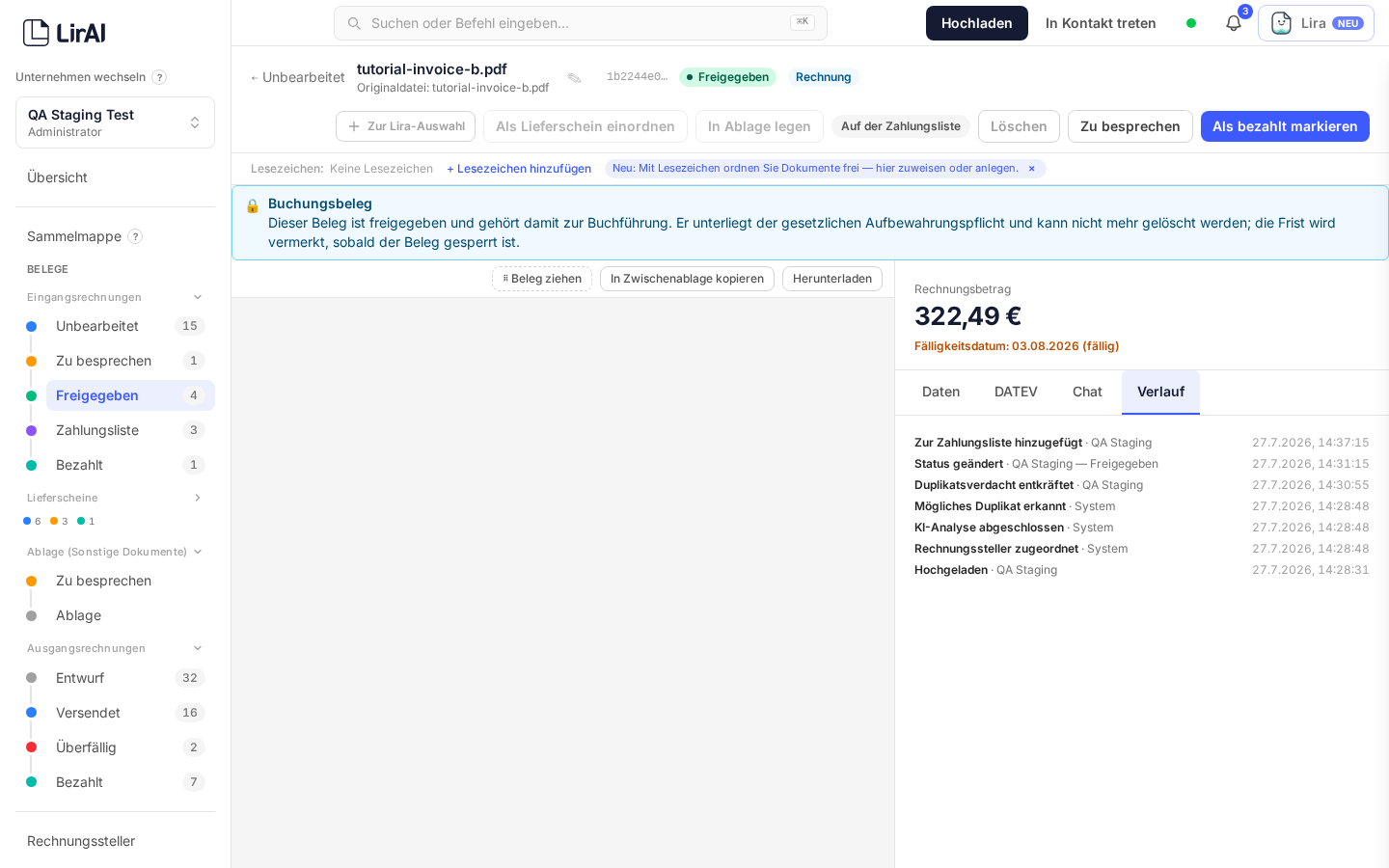
Bei einem Übertragungsfehler können Sie in der Detail-Ansicht der Rechnung die Übertragung manuell erneut anstoßen.
Was genau an DATEV übertragen wird
LirAI überträgt die extrahierten und freigegebenen Rechnungsdaten an DATEV. Ihr Steuerberater sieht in DATEV:
- Gesamtbetrag und Währung
- Rechnungsdatum und Fälligkeit
- Rechnungsnummer
- IBAN des Zahlungsempfängers
- Lieferantenname und -ort
- Optional das Kreditorenkonto, sofern hinterlegt
Die Übertragung folgt dem DATEV-Schnittstellenstandard — Ihr Steuerberater muss keine zusätzliche Software installieren.
Gut zu wissen
- Ohne DATEV-Verbindung: Fehlt eine DATEV-Verbindung, erscheint im Freigeben-Dialog kein Mandat-Feld — die Freigabe funktioniert wie gewohnt, aber ohne Übertragung. Sie können die Verbindung jederzeit nachrüsten.
- Mehrere Mandate: Innerhalb einer Company können mehrere Mandate hinterlegt werden; beim Freigeben wählen Sie das passende aus. Verwalten Sie mehrere Unternehmen in LirAI (je eine Company), können Sie pro Company eine eigene DATEV-Verbindung einrichten.
- DATEV-Verbindung widerrufen: Möchten Sie die Verbindung beenden, klicken Sie in den Integrationseinstellungen auf „Verbindung trennen”. Bereits übertragene Rechnungen bleiben in DATEV unberührt.
- Was Ihr Steuerberater sieht: Die Rechnung erscheint in DATEV in der vereinbarten Belegtransfer-Ansicht — bereit zur Buchung, ohne dass Ihr Steuerberater auf eine E-Mail warten muss.
Nächste Schritte
Zusammenfassung
Sie haben die DATEV-Verbindung eingerichtet und gesehen, wie LirAI jede freigegebene Rechnung automatisch übermittelt. Sie wissen jetzt, welche Angaben für die Einrichtung nötig sind, wie die Autorisierung funktioniert, was im Freigeben-Dialog zu tun ist und wo Sie den Übertragungsstatus nachverfolgen. Was früher manuelle E-Mail-Weiterleitungen und Rückfragen beim Steuerberater bedeutete, läuft jetzt im Hintergrund — jede Freigabe ist gleichzeitig die Übergabe an die Buchhaltung.