Einstellungen einrichten
Dieses Tutorial zeigt Ihnen den Menüpunkt „Einstellungen“ im Überblick und gibt beispielhafte Vorschläge, wie Sie ihn für ein neues Unternehmen sinnvoll einrichten: Unternehmensprofil, gemeinsame Lesezeichen, Team mit passenden Rollen und die Integrationen für Buchhaltung und Zahlungen.
Voraussetzungen
- Mitgliedschaft in einer Company in LirAI Next
- Für Team-, Integrations- und Aktivitätseinstellungen: Rolle „Administrator“ — ohne diese Rolle sehen Sie nur die Reiter „Unternehmen“ und „Mitglieder“ (lesend)
- Für die Integrationen optional bereit: DATEV-Kennung (Berater- und Mandantennummer), Zugangsdaten eines E-Mail-Postfachs, Bank-Login für eine Bankverbindung
Hinweis: Persönliche Einstellungen wie Kontodaten oder das Farbschema (Hell/Dunkel) liegen nicht hier, sondern im separaten Menüpunkt „Profil“.
Der Menüpunkt „Einstellungen“ im Überblick
Einstellungen ist company-weit und in vier Reiter gegliedert:
| Reiter | Sichtbar für | Inhalt |
|---|---|---|
| Unternehmen | alle Mitglieder | Firmenprofil, Lesezeichen, Unternehmenswissen |
| Mitglieder | alle Mitglieder (Verwaltung nur Admin) | Team, Rollen, Einladungen |
| Integrationen | nur Administrator | DATEV, Bankverbindung, E-Mail-Import (IMAP) |
| Aktivität | nur Administrator | Audit-Protokoll aller Änderungen |
Schritt für Schritt: Beispielhafte Einrichtung für ein neues Unternehmen
1. Unternehmensprofil prüfen (Reiter „Unternehmen“)
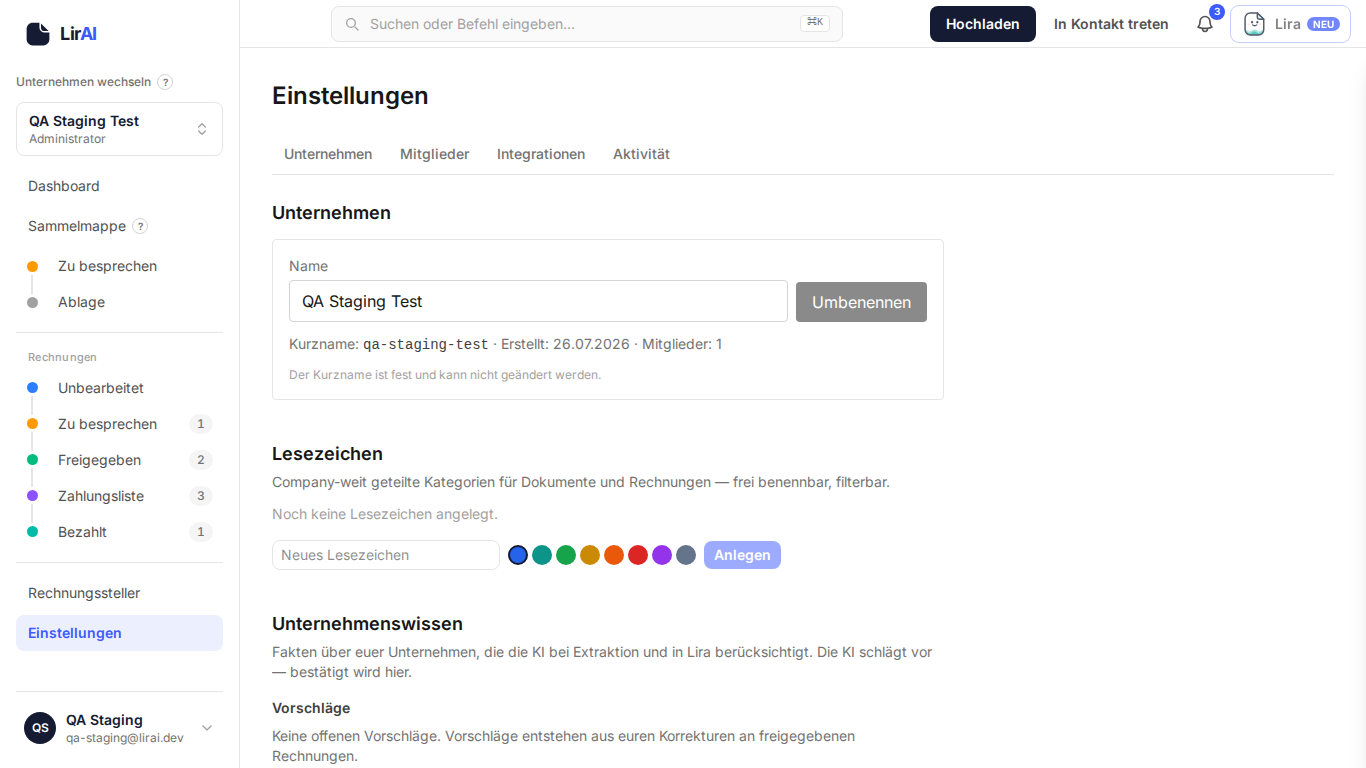
Öffnen Sie „Einstellungen“ im linken Seitenmenü. Sie landen auf dem Reiter „Unternehmen“. Im Abschnitt „Unternehmen“ sehen Sie Name, Kurzname, Erstellungsdatum und Mitgliederzahl.
Beispiel-Vorschlag: Tragen Sie als Name den Namen ein, unter dem Ihr Unternehmen intern in LirAI Next auftreten soll (er erscheint z. B. in Einladungs-E-Mails). Der Kurzname wird einmalig vergeben und ist danach fest — prüfen Sie ihn direkt bei der Ersteinrichtung.
2. Lesezeichen für die Dokumentablage anlegen (Reiter „Unternehmen“ → „Lesezeichen“)
Lesezeichen sind frei benennbare, company-weit geteilte Kategorien, mit denen Sie Dokumente und Rechnungen filtern können. Jedes Mitglied darf sie anlegen und zuweisen.
Beispiel-Vorschlag für den Einstieg — legen Sie 3–5 Lesezeichen an, die zu Ihren Belegarten passen, z. B.:
- „Wareneingang“
- „Reisekosten“
- „Miete/Leasing“
- „Software-Abos“
Klicken Sie dazu jeweils auf „Anlegen“, vergeben Sie Name und Farbe. Weniger ist mehr: Beginnen Sie mit wenigen, klar unterscheidbaren Lesezeichen und ergänzen Sie bei Bedarf.
3. Unternehmenswissen prüfen (Reiter „Unternehmen“ → „Unternehmenswissen“)
Hier bestätigen Sie Fakten über Ihr Unternehmen, die die KI bei der Rechnungsextraktion berücksichtigt (z. B. abweichende Schreibweisen Ihres Firmennamens auf Eingangsrechnungen). Die KI schlägt Einträge aus Ihren Korrekturen vor — bestätigt oder abgelehnt wird ausschließlich hier. Ein Startwert ist hier nicht nötig; der Abschnitt füllt sich mit der Nutzung.
4. Team einladen und Rollen vergeben (Reiter „Mitglieder“)
Wechseln Sie zum Reiter „Mitglieder“. Unter „Einladungen“ laden Sie weitere Personen per E-Mail-Adresse ein und wählen dabei eine Rolle:
| Rolle | Beispiel-Einsatz |
|---|---|
| Administrator | Geschäftsführung/IT-Verantwortliche — Zugriff auf Integrationen, Team- und Aktivitätsverwaltung |
| Freigeber | Buchhaltung — prüft und gibt Rechnungen frei (siehe Rechnungen freigeben und bezahlen) |
| Mitglied | übriges Team — lädt Dokumente hoch, ohne Freigabe- oder Verwaltungsrechte |
Beispiel-Vorschlag: Vergeben Sie die Rolle „Administrator“ an mindestens zwei Personen. LirAI Next verweigert das Entfernen oder Umstufen des letzten verbleibenden Administrators — mit nur einer Administrator-Person riskieren Sie im Vertretungsfall eine Sackgasse.
5. Integrationen einrichten (Reiter „Integrationen“, nur Administrator)
Im Reiter „Integrationen“ verbinden Sie externe Dienste. Beispielhafte Reihenfolge für die Ersteinrichtung:
- DATEV-Verbindung — für die automatische Übertragung freigegebener Rechnungen an die
Steuerkanzlei. Beraternummer und Mandantennummer eintragen (zusammen die DATEV-Kennung, z. B.
455148-1), auf „Verbinden“ klicken und im DATEV-Login mit einem berechtigten Konto (z. B. Steuerberater:in) einmalig zustimmen. Die Zustimmung gilt zwei Jahre. - Bankverbindung — verbindet ein Bankkonto über finAPI, um freigegebene Rechnungen direkt aus der Zahlungsliste zu bezahlen (inkl. SEPA-Sammelüberweisung, falls das Konto das unterstützt). Bank-Zugangsdaten werden ausschließlich bei finAPI eingegeben, nie in LirAI Next gespeichert.
- E-Mail-Import (IMAP) — für automatischen Rechnungsimport aus einem Postfach. Dieser Abschnitt hat ein eigenes, ausführliches Tutorial: E-Mails automatisch importieren.
Hinweis: Diese drei Integrationen sind unabhängig voneinander — Sie können z. B. nur DATEV oder nur den E-Mail-Import einrichten.
6. Aktivität im Blick behalten (Reiter „Aktivität“, nur Administrator)
Der Reiter „Aktivität“ protokolliert Änderungen am Unternehmen — Rollenwechsel, neue Integrationen, entfernte Mitglieder u. Ä., jeweils mit Zeitstempel und ausführender Person. Die 5 neuesten Einträge sind direkt sichtbar; „Alle anzeigen“ blättert durch die vollständige Historie.
Gut zu wissen
- Mindestens ein Administrator ist Pflicht. Der letzte Administrator kann sich weder selbst entfernen noch zurückstufen — zuerst eine weitere Person zum Administrator machen.
- Integrationen und Aktivität sind admin-exklusiv. Mitglieder ohne Administrator-Rolle sehen diese Reiter nicht.
- Lesezeichen sind für alle Mitglieder verwaltbar — anders als Integrationen, da sie keine sensiblen Daten betreffen.
- DATEV-Zustimmung ist zeitlich befristet (zwei Jahre) und jederzeit widerrufbar; LirAI Next sieht dabei nie die DATEV-Zugangsdaten selbst.
- Bankdaten bei finAPI: LirAI Next speichert keine Bank-Anmeldedaten — die Anmeldung läuft vollständig bei finAPI.
- Für den vertieften Einstieg in den E-Mail-Import siehe das eigene Tutorial (Schritt 5 oben).