Erste Schritte – Dokument hochladen und prüfen
Jede Eingangsrechnung manuell abzutippen kostet Zeit und erzeugt Tippfehler. LirAI Next liest Rechnungsnummer, Datum, Betrag und Lieferant automatisch aus — Sie entscheiden nur noch bei Feldern, bei denen die KI unsicher ist. Dieses Tutorial zeigt Ihnen den Weg vom ersten Upload bis zum geprüften Beleg.
Voraussetzungen
- Ein aktiver Account mit Zugang zur LirAI Next-Anwendung
- Eine Testrechnung als PDF oder Bilddatei (JPG, PNG)
Schritt für Schritt
1. Dokument hochladen
Melden Sie sich in LirAI Next an und klicken Sie auf das Upload-Symbol (⬆️ oder „+”) in der Dokumentübersicht.
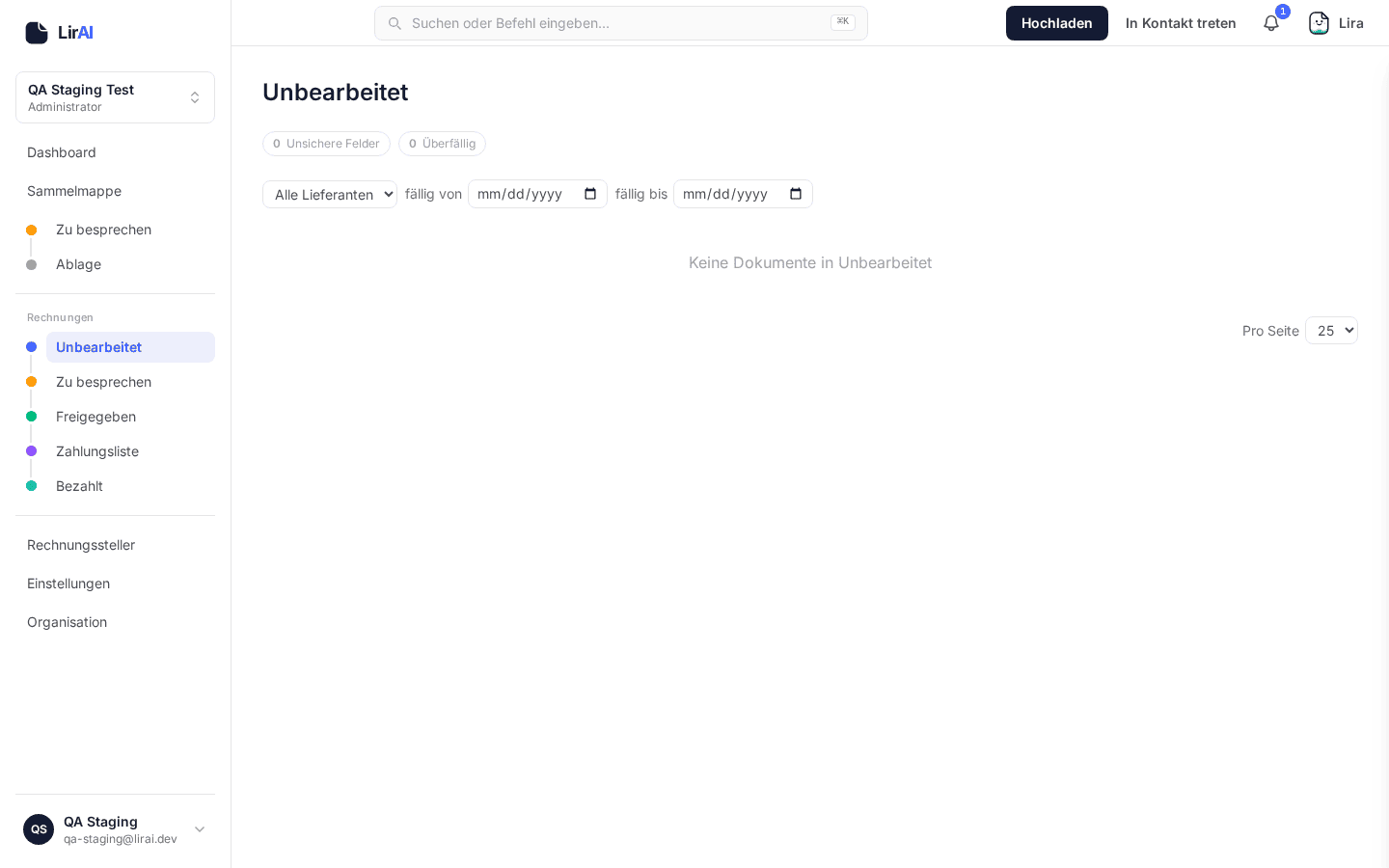
Wählen Sie Ihre Testrechnung aus und bestätigen Sie den Upload. Das Dokument erscheint nun in Ihrer Dokumentliste.
Tipp: Sie können auch mehrere Dokumente gleichzeitig hochladen — ziehen Sie diese einfach per Drag & Drop in das Upload-Feld.
2. Automatische Extraktion beobachten
Nach dem Upload startet LirAI Next automatisch die Extraction Cascade: Die Anwendung erkennt relevante Felder wie Rechnungsnummer, Datum, Betrag, Lieferant und weitere Details.
Sie sehen den Fortschritt in der Dokumentliste:
- Status „In Bearbeitung” (technisch:
processing) — die Extraktion läuft. - Status „Rechnungen” (Posteingang) oder „Zu besprechen” (technisch:
inbox/todiscuss) — die Extraktion ist abgeschlossen, das Dokument liegt zur Prüfung bereit.
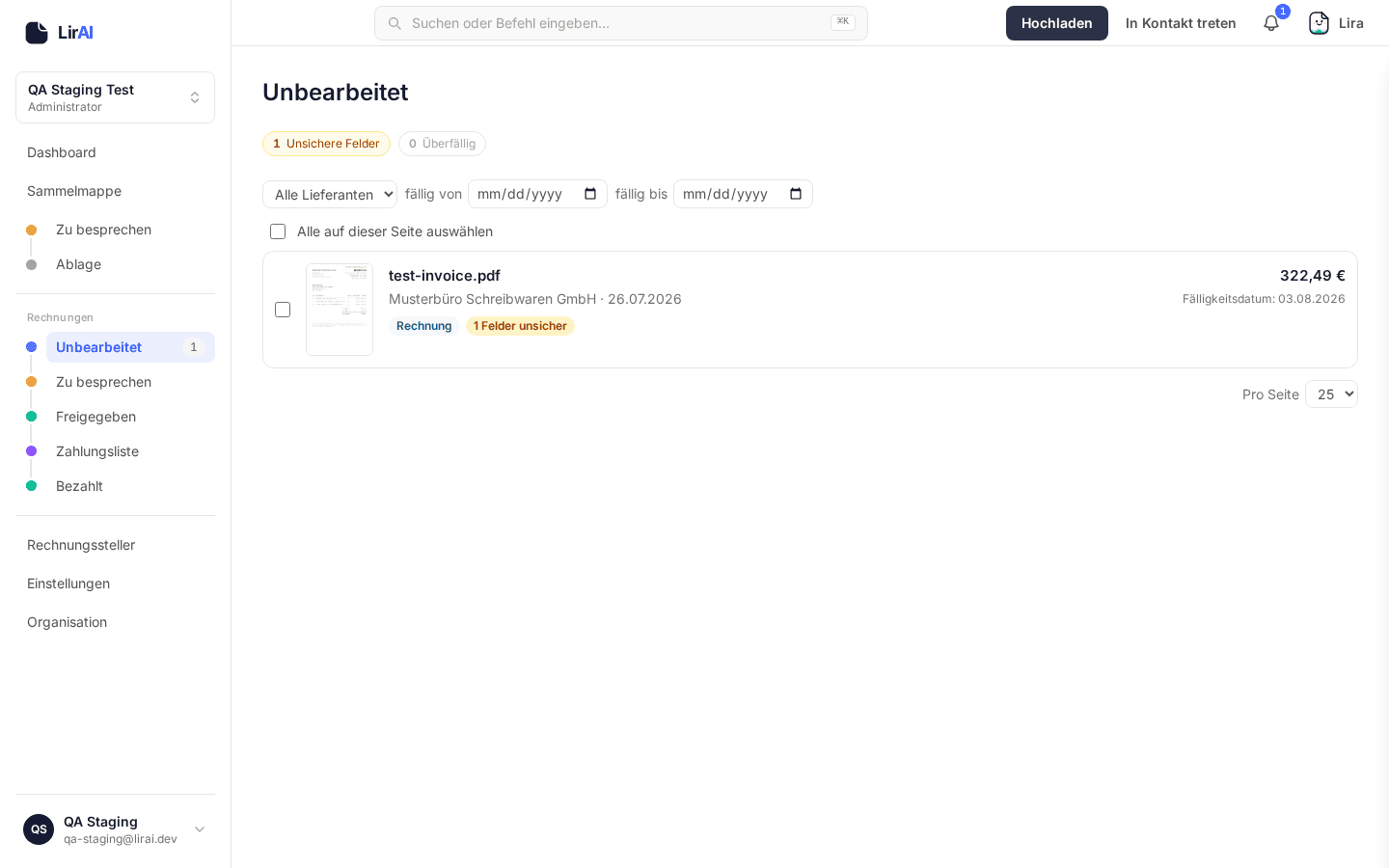
Die Extraktion dauert in der Regel wenige Sekunden. Unmittelbar nach einem Deployment kann der erste Durchlauf einmalig deutlich länger dauern (60 Sekunden oder mehr) — danach ist sie wieder schnell.
3. Extraktionsergebnisse prüfen
Klicken Sie auf das Dokument, um die Detail-Ansicht zu öffnen. Hier sehen Sie das Original-Dokument sowie die extrahierten Felder.
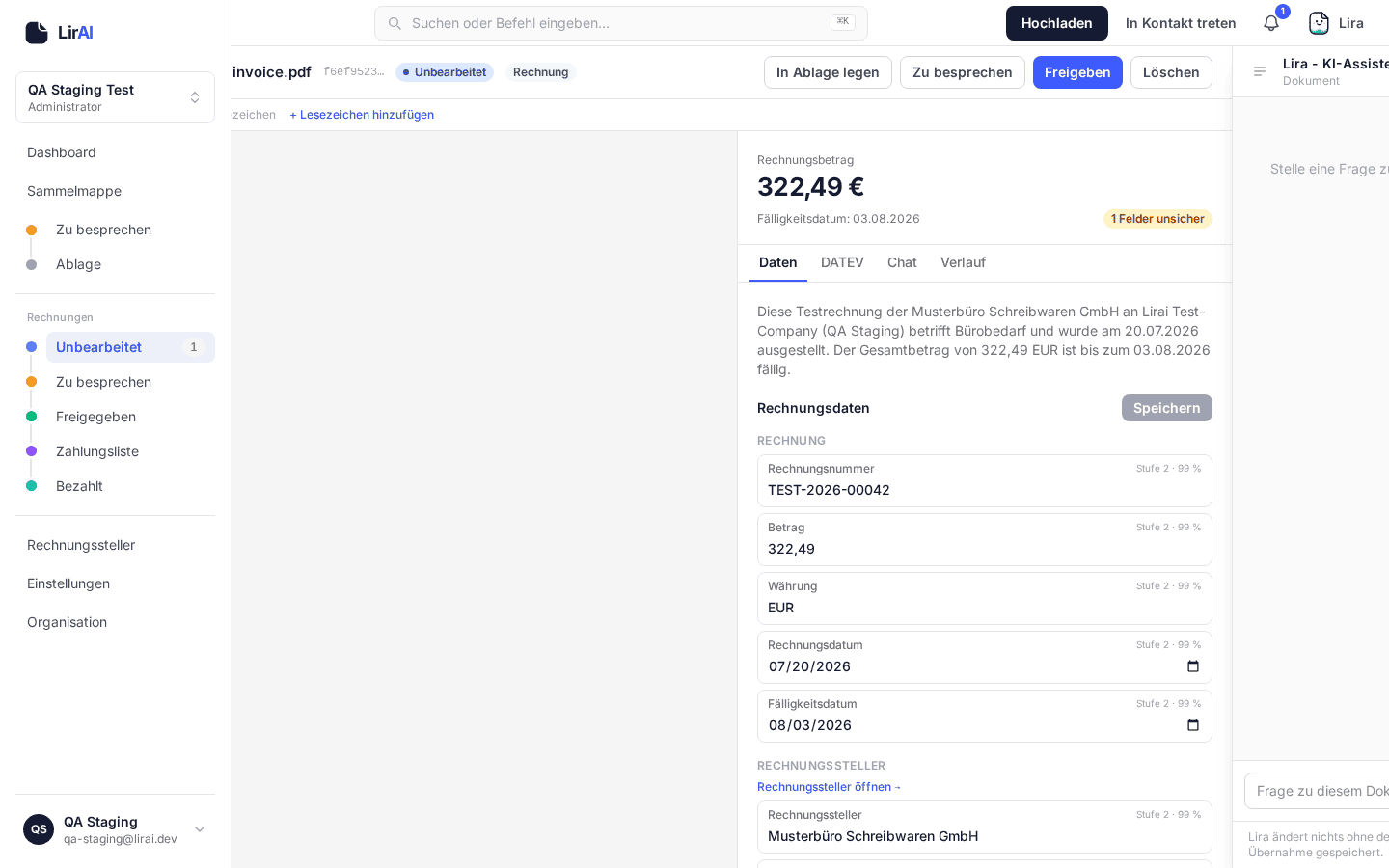
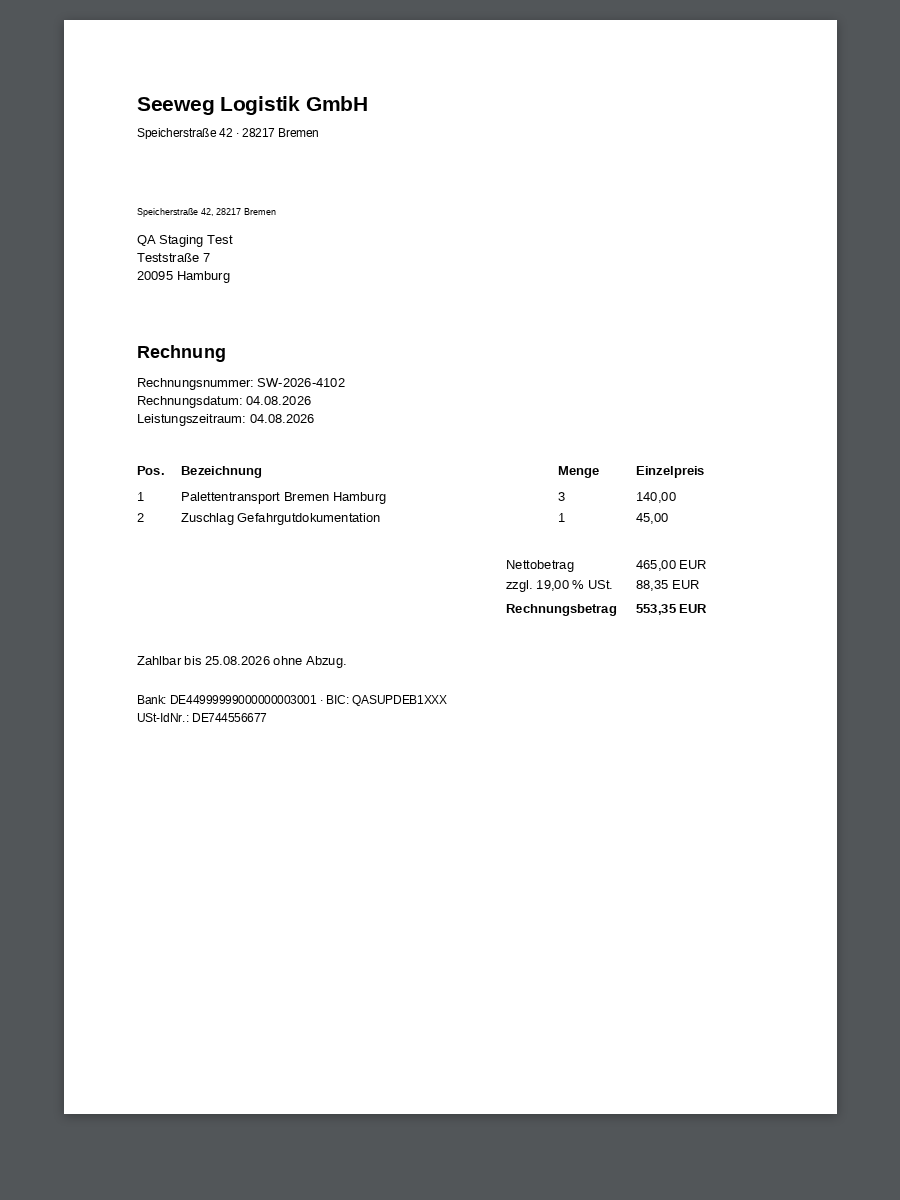
Prüfen Sie die Felder:
- Rechnungsnummer: Stimmt diese mit dem Dokument überein?
- Betrag: Ist der Gesamtbetrag korrekt erkannt?
- Datum: Passt das Rechnungsdatum?
- Lieferant: Wurde der richtige Lieferant erkannt?
Falls ein Feld nicht korrekt erkannt wurde, können Sie es manuell korrigieren: Klicken Sie auf das Feld und tragen Sie den richtigen Wert ein.
Tipp: Felder mit niedriger Konfidenz (< 85 %) werden farblich markiert — prüfen Sie diese besonders sorgfältig.
4. Status-Übergang verstehen
Nachdem Sie die Felder geprüft (und ggf. korrigiert) haben, kann eine Person mit der Rolle Freigeber (Approver) oder Admin das Dokument freigeben:
- „Rechnungen”/„Zu besprechen” → „Freigegeben” (technisch:
inbox/todiscuss→approved)
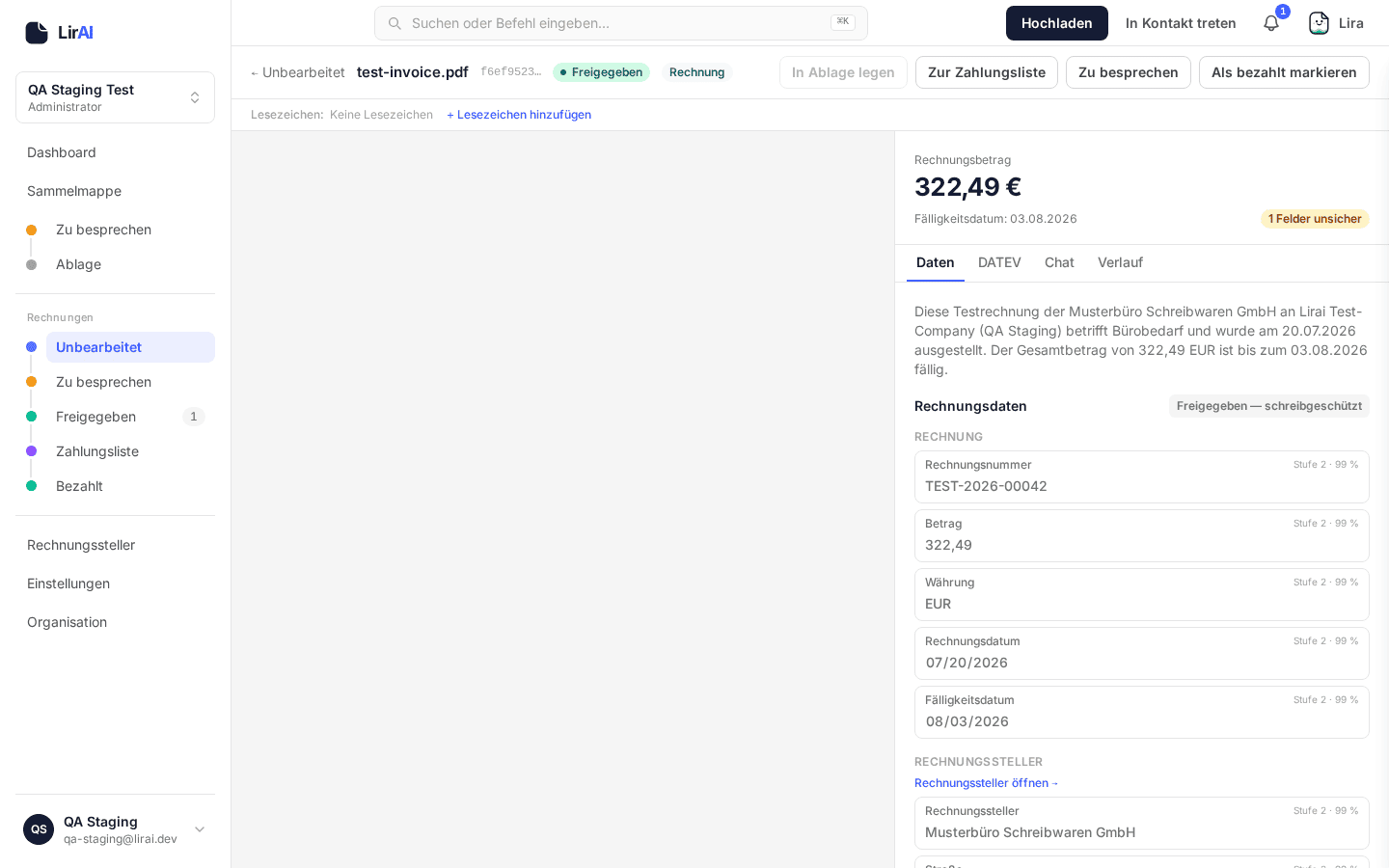
Erst nach der Freigabe kann das Dokument exportiert oder für die Zahlung verwendet werden.
Gut zu wissen
- Extraktion schlägt fehl? Wenn kein Text erkannt werden kann (z. B. bei schlechter Bildqualität), erhalten Sie eine Warnung. Laden Sie in diesem Fall eine bessere Datei hoch.
- Extraktion wiederholen: Nur wenn die Extraktion fehlgeschlagen ist (Status „Extraktion fehlgeschlagen”). In diesem Fall können Sie mit der Rolle Freigeber (Approver) oder Admin in der Detail-Ansicht auf „Neu extrahieren” klicken. Bei erfolgreich abgeschlossener Extraktion steht diese Aktion nicht zur Verfügung — korrigieren Sie einzelne Felder stattdessen manuell. Bereits von Ihnen bestätigte Korrekturen bleiben dabei unverändert — eine erneute Analyse überschreibt keine geprüften Felder.
- Leeres Feld ist kein Fehler: Solange die Extraktion noch läuft, zeigt ein leeres Feld den Hinweis „Wird noch ausgelesen…”; ist die Extraktion abgeschlossen und wurde kein Wert gefunden, steht dort „Nicht erkannt, bitte ergänzen”. Beides ist neutral — erst eine niedrige Konfidenz (rote Markierung) weist auf einen möglichen Fehler hin.
- Rot markierte Felder zeigen niedrige Konfidenz (< 85 %) an — die KI ist sich nicht sicher, prüfen Sie diese Felder besonders genau.
Nächste Schritte
Zusammenfassung
Sie haben Ihr erstes Dokument hochgeladen und die automatische Extraktion in Aktion erlebt. Sie wissen jetzt, wie Dokumente hochgeladen werden, wie die automatische Extraktion funktioniert, wie Sie Extraktionsergebnisse prüfen und korrigieren, und welche Status-Übergänge ein Dokument durchläuft. Was früher manuelle Dateneingabe war, übernimmt LirAI Next — Ihre Aufgabe ist die Qualitätsprüfung, nicht das Abtippen.